Hushscript का Chrome extension Chrome tabs और आपके microphone के लिए एक free voice recorder है। आप बिना account के recording को OGG या MP3 में record और save कर सकते हैं। अगर text चाहिए, तो recording upload करें और Hushscript उसे लगभग 99 भाषाओं में speaker labels के साथ transcribe करता है।
Chrome Web Store से install करें
Chrome extension क्या करता है
- Chrome tab, आपके microphone या दोनों को record करता है। Toolbar button से एक click में source चुनें। Record होते समय tab की आवाज़ सुनाई देती रहती है।
- एक साथ पांच tabs तक record करता है, जिनमें से एक में microphone भी हो सकता है।
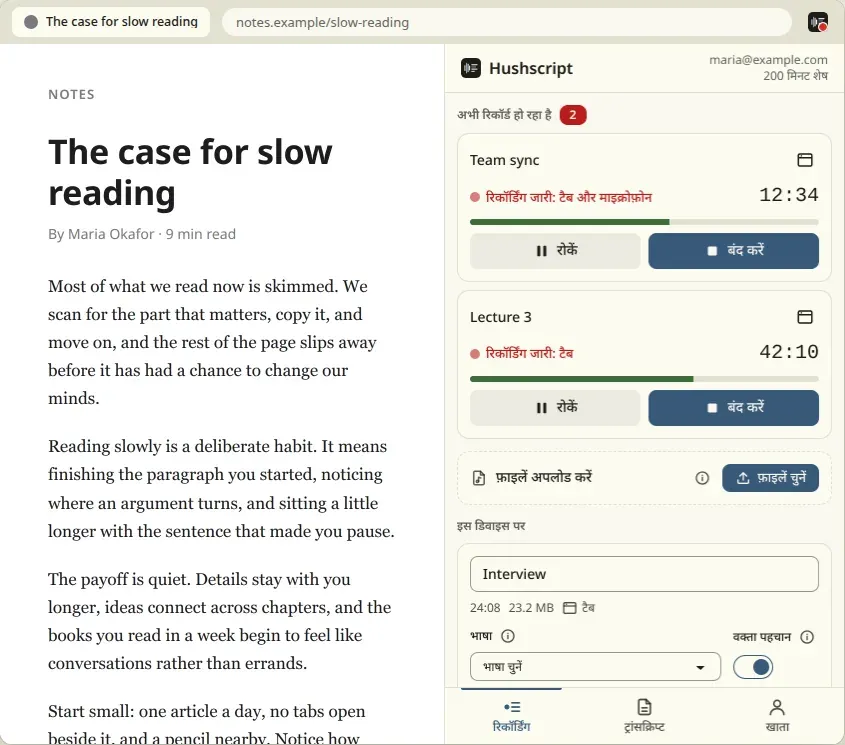
- Record करते समय हर recording आपके device पर save होती रहती है, इसलिए side panel बंद होने या browser crash होने पर recording खोती नहीं है।
- OGG या MP3 में copy save करता है, आपकी चुनी हुई जगह पर, account के बिना।
- आपके पास पहले से मौजूद audio और video files import करता है। उन्हें चुनें या side panel पर drop करें, एक साथ कई। कई files को एक transcript में मिला सकते हैं।
- लगभग 99 भाषाओं में speaker labels के साथ transcribe करता है, जिसमें भाषा, मुख्य शब्द और prompt के options हैं।
- Transcripts को TXT या SRT में export करता है, या उन्हें copy करता है।
- Private mode देता है, जिसमें आपके account में कोई transcript नहीं रखा जाता।
Chrome audio record करें: tab, अपना microphone या दोनों
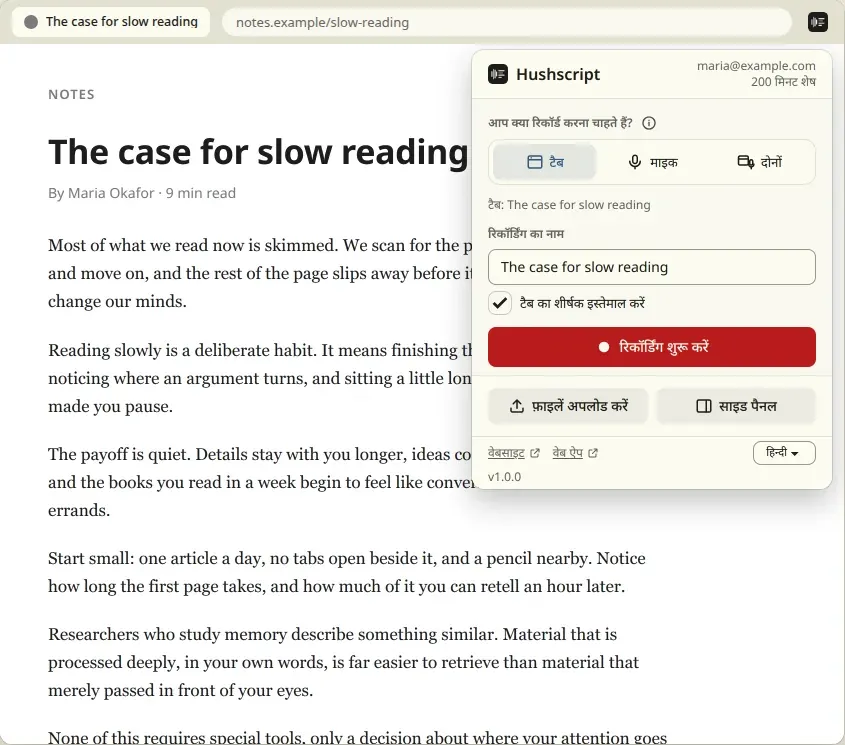
Toolbar में Hushscript button पर click करें और चुनें कि क्या record करना है: मौजूदा tab, अपना microphone या दोनों को एक recording में मिलाकर। Extension तभी record करता है जब आप click या keyboard shortcut से शुरू करते हैं। यह अपने-आप शुरू नहीं होता, किसी चीज़ में शामिल नहीं होता और background में record नहीं करता।
आप एक साथ अधिकतम पांच recordings चला सकते हैं, हर tab में एक, और उनमें से एक में
microphone भी शामिल कर सकते हैं। Side panel में सभी चालू recordings और आपके
computer पर मौजूद सभी files दिखती हैं, जिनके साथ pause, resume, stop, upload, save
और delete करने के controls हैं। एक shortcut मौजूदा tab की recording शुरू और बंद
करता है (default में Alt+Shift+R), और दूसरा pause करता है (Alt+Shift+P)। दोनों को
chrome://extensions/shortcuts पर बदल सकते हैं।
एक recording अधिकतम 10 घंटे चल सकती है। बीता हुआ समय हमेशा दिखता रहता है। Sign in करने के बाद आपके शेष मिनट toolbar popup में और side panel के ऊपर दिखते हैं।
अगर आपको सिर्फ़ microphone चाहिए और कुछ install नहीं करना चाहते, तो free online voice recorder browser में ही record करता है और कुछ upload नहीं करता।
Chrome tab से computer audio record करें, Stereo Mix या Audacity के बिना
Computer का audio record करने के आम तरीकों में Stereo Mix, loopback driver या Audacity setup लगता है। Chrome में चल रहे audio के लिए इनमें से कुछ नहीं चाहिए। Tab recording शुरू करें और extension आवाज़ सीधे उस tab से ले लेता है।
सीमा साफ़ समझ लें। Extension दो sources record करता है: Chrome tab और आपका microphone। यह पूरे system को record नहीं करता। दूसरे apps या दूसरे browsers की आवाज़ नहीं ली जाती।
Website का audio record करें: streaming audio, webinar, lecture, podcast
Chrome tab में चलने वाला audio record हो सकता है: webinar, online lecture, podcast episode, कोई talk, या browser tab में चलने वाली call। उसके शुरू होने से पहले tab recording शुरू करें और खत्म होने पर बंद करें। Record होते समय tab की आवाज़ सुनाई देती रहती है।
सिर्फ़ वही record करें जिसे record करने का आपको अधिकार है। Call, class या meeting record करने के लिए दूसरे लोगों की सहमति ज़रूरी हो सकती है। Record करने से पहले उन्हें बताएं।
शब्द चाहिए तो transcript के लिए recording upload करें। आम मामलों के pages में ब्योरा है: lecture transcription, podcast transcription और meeting transcription।
Record करते समय recording save होती रहती है
Extension, recording चलते समय उसे आपके device पर लिखता रहता है। अगर panel बंद हो जाए या browser crash हो जाए, तो अगली बार side panel खोलने पर पहले से record किया गया हिस्सा recover हो जाता है। वहां से उसे upload या save कर सकते हैं।
Free MP3 recorder: recording को MP3 या OGG में save करें
हर recording एक OGG file में 192 kbps का mono Opus audio होती है, जिसका size लगभग 86 MB प्रति घंटा है। उसे अपने चुने हुए folder में, “Save as” से, या अपने Downloads folder में save करें। File format आप चुनते हैं: मूल OGG, जिसका size छोटा होता है, या MP3, जो हर जगह चलता है। MP3 आपके computer पर बनता है, और save हो जाने पर उसकी temporary copy delete हो जाती है। Save करने के लिए account ज़रूरी नहीं है।
अगर आपके पास पहले से OGG file है और बाद में MP3 चाहिए, तो free OGG to MP3 converter यह आपके browser में कर देता है। दूसरे formats के लिए audio converter है।
हर recording को बिना click किए save करने के लिए खाता screen पर “हर रिकॉर्डिंग को Downloads में सहेजें” चालू करें। यह default में बंद है। तब tab या आपके microphone की हर recording, बंद करने पर, Downloads के अंदर Hushscript folder में OGG या MP3 के रूप में copy हो जाती है, sign in हो या न हो। Downloads की अनुमति Chrome से तभी मांगी जाती है जब आप इसे चालू करते हैं।
Recording upload करने पर, transcript तैयार होने के बाद extension अपनी copy इस device से हटा देता है, और Hushscript transcription के बाद आपका audio store नहीं करता। अगर file रखना चाहते हैं, तो पहले उसकी copy save कर लें।
File import और transcribe करें
आप extension में ऐसी recordings भी इस्तेमाल कर सकते हैं जो इससे नहीं बनाई गई हों। Side panel में audio या video files चुनें, या वहीं drop करें। Picker और drop, दोनों एक साथ कई files लेते हैं। MP3, M4A, WAV, MP4 और WebM जैसे आम formats काम करते हैं। Extension हर file को अपने storage में copy करता है, जांचता है और दूसरी recordings की तरह उसका card बना देता है। आपकी मूल files कभी नहीं बदलतीं, और card delete करने पर सिर्फ़ copy delete होती है।
कई files होने पर “सभी अपलोड करें” उन सबको साथ भेजता है, और “मिनटों के हिसाब से अपलोड करें” उतनी files भेजता है जितनी आपका balance कवर करता है। “फ़ाइलों को एक ट्रांसक्रिप्ट में मिलाएं” दो या अधिक imported files को, आपके चुने क्रम में, एक transcript में जोड़ देता है।
जिस file को Chrome पढ़ नहीं सकता, जो 10 घंटे से लंबी है, या जिसका size extension के लिए बहुत बड़ा है, उसे स्वीकार नहीं किया जाता। साफ़ वजह और web app के upload page का link दिखता है, जहां ज़्यादा formats स्वीकार किए जाते हैं।
Audio to text: speaker labels के साथ transcribe करें
बंद की गई recording या imported file पर “अपलोड करें और ट्रांसक्राइब करें” दबाएं। Transcription Hushscript के servers पर होता है, आपके computer पर नहीं, और text speaker labels के साथ मिलता है। Extension के बिना अपनी मौजूदा file transcribe करने के लिए audio to text और speech to text देखें। Upload करने से पहले आप चुन सकते हैं:
- audio की भाषा, या automatic detection चालू रहने दें (लगभग 99 भाषाएं);
- speaker labels चालू या बंद;
- नामों और उन शब्दों के लिए मुख्य शब्द, हर line पर एक, जिन्हें transcript में सही होना चाहिए;
- एक prompt, और Hushscript में आपकी saved dictionaries और prompt presets।
Sign out करने तक extension आपकी पिछली पसंद याद रखता है। अपने defaults एक बार खाते में “ट्रांसक्रिप्शन डिफ़ॉल्ट” के तहत तय करें, या हर उस site के लिए अलग settings रखें जिसे आप record करते हैं। इसके लिए extension सिर्फ़ record किए गए tab का site नाम रखता है।
Transcription में prepaid मिनट लगते हैं और कोई subscription नहीं है। Packs $1.99 में 45 मिनट से शुरू होते हैं, और सबसे बड़ा pack लगभग $0.50 प्रति घंटे पड़ता है। पात्र personal accounts को card verification के बाद या पहली purchase पर एक बार 30 मुफ़्त मिनट मिलते हैं। हर pack के लिए कीमतों का page देखें, और upload के बाद के steps के लिए यह कैसे काम करता है।
Text पाएं
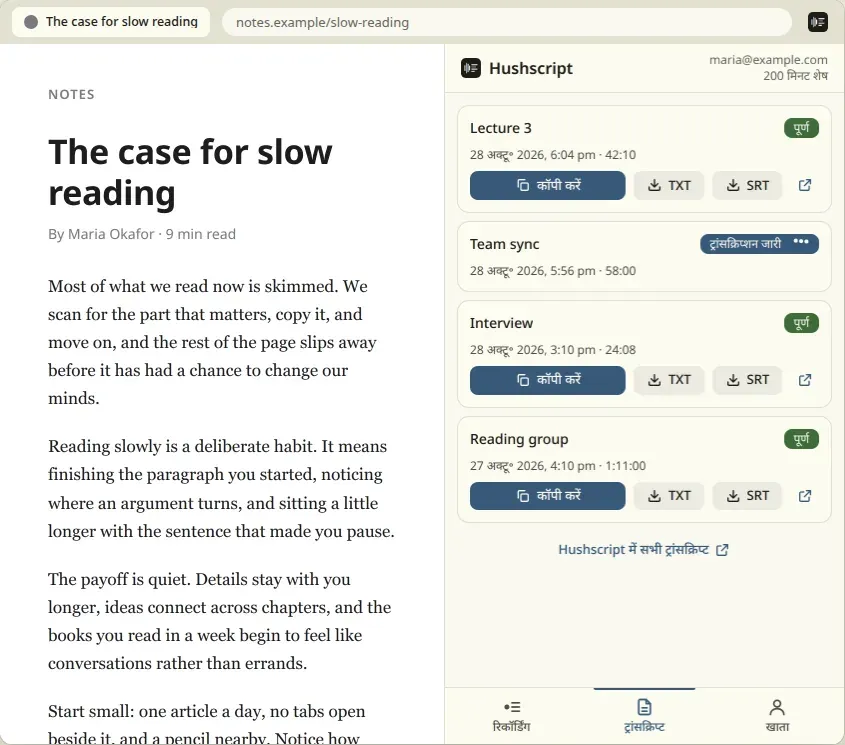
Side panel के Transcripts tab में आपके 10 सबसे हाल के jobs दिखते हैं। Transcript copy करें, TXT या SRT में download करें, या Hushscript में खोलें। आपकी पूरी history, दूसरे export formats और transcript delete करने की सुविधा Hushscript web app में हैं। “Hushscript में खोलें” आपको वहीं ले जाता है। Transcript तैयार होने पर extension notification भी भेज सकता है। वह इसकी permission तभी मांगता है जब आप notification चालू करते हैं।
Private mode
Upload करने से पहले private mode चालू करें। Recording transcribe होती है, आपके account में कोई transcript save नहीं होता, और आप Hushscript में प्रक्रिया पूरी करते हैं, जहां archive के लिए password सेट करते हैं। Encrypted result आपके download करने के लिए अधिकतम 24 घंटे रखा जाता है, फिर delete हो जाता है। यह कैसे काम करता है, जानने के लिए निजी ट्रांसक्रिप्शन page पढ़ें।
किन कामों के लिए account चाहिए
| काम | Account ज़रूरी है |
|---|---|
| Tab, अपना microphone या दोनों record करना | नहीं |
| Recording की copy OGG या MP3 में save करना | नहीं |
| Extension में files import करना | नहीं |
| Transcription के लिए upload करना | हां, पर्याप्त मिनट के साथ |
| Transcripts पढ़ना, copy और export करना | हां |
Upload करने के लिए extension एक Chrome window में Hushscript sign-in खोलता है। आपके account में मिनट balance और transcripts रहते हैं। Extension आपके device पर सीमित permissions वाला access token रखता है, जिसे आप अपने Hushscript account में देख और revoke कर सकते हैं। Sign out करने पर token revoke हो जाता है और browser से हट जाता है; अगर उस समय Hushscript तक पहुँचा न जा सके, तो token आपके device पर केवल तब तक रहता है जब तक extension उसे revoke न कर सके।
Hushscript बिना subscription के packs में मिनट बेचता है, और extension में कोई payment नहीं होता: “मिनट खरीदें” से Hushscript app का billing page खुलता है। Packs और कीमतें कीमतों के page पर हैं।
Privacy और permissions: extension क्या देख सकता है और क्या भेजता है
Extension में कोई content scripts नहीं हैं और जिन sites पर आप जाते हैं, उन तक उसकी पहुंच नहीं है। वह कभी page content या आपकी history नहीं पढ़ता। जिस tab को आप record करते हैं, उसके लिए वह सिर्फ़ site का नाम (जैसे example.com) रखता है, ताकि उस site की आपकी settings दोबारा इस्तेमाल हो सकें। Popup में मौजूदा tab का title दिखता है, और tab recording के साथ वह title तभी save होता है जब “टैब का शीर्षक इस्तेमाल करें” चालू हो। यह default में चालू है, और आप इसे बंद कर सकते हैं।
Recordings और files upload करने तक आपके computer पर रहती हैं। जब आप sign in करते हैं, upload करते हैं, अपना balance और transcripts देखते हैं, या किसी failure के बाद extension error report भेजता है, तब वह Hushscript और उसके storage provider (Cloudflare) से संपर्क करता है, कहीं और नहीं। Upload में recording या file, उसका title और आपके चुने हुए transcription options भेजे जाते हैं। Extension में कोई ads या analytics नहीं हैं। Error reports में audio, titles, files के नाम, page addresses या account details नहीं होते, और आप खाता screen पर इन्हें बंद कर सकते हैं। Hushscript processing के बाद अपना transcription audio हटा देता है और आपकी recordings पर कभी train नहीं करता। जिन recordings और files को आपने upload नहीं किया है, वे delete करने तक आपके device पर रहती हैं।
Extension क्या store करता है, क्या भेजता है और कितने समय तक रखता है, इसकी पूरी list गोपनीयता नीति के Chrome extension section में है।
Tab audio recorder या screen recorder?
Tab recorder और screen recorder अलग-अलग काम करते हैं। अगर आपको lecture, webinar या call की आवाज़ चाहिए, तस्वीर नहीं, तो tab recorder हल्का tool है।
| Hushscript tab recorder | Screen recorder | |
|---|---|---|
| क्या save करता है | सिर्फ़ audio, OGG या MP3 में | आवाज़ के साथ video |
| File size | लगभग 86 MB प्रति घंटा | बड़ा, क्योंकि video store होता है |
| Sources | Chrome tab, आपका microphone या दोनों | Screen या कोई window |
| कब शुरू होता है | सिर्फ़ जब आप click करें या shortcut दबाएं | Tool पर निर्भर |
अगर screen पर क्या था, यह देखना है, तो screen recorder इस्तेमाल करें। अगर audio या शब्द चाहिए, तो tab record करें।
Extension क्या नहीं करता
- यह आपके computer पर transcribe नहीं करता। Transcribe करने के लिए audio Hushscript को भेजा जाता है।
- यह पूरे system को record नहीं करता। सिर्फ़ Chrome tab और आपका microphone लिया जाता है, दूसरे apps या दूसरे browsers नहीं।
- यह meetings में शामिल नहीं होता, pages पर captions नहीं जोड़ता और text fields में नहीं लिखता।
- यह panel से transcripts delete नहीं करता। Delete करने का काम Hushscript app में होता है।
- यह Chrome 120 या उससे नए version में काम करता है। दूसरे browsers supported नहीं हैं।