ส่วนขยาย Chrome ของ Hushscript เป็นโปรแกรมอัดเสียงฟรีสำหรับแท็บ Chrome และไมโครโฟน อัดเสียงแล้วเก็บไฟล์เป็น OGG หรือ MP3 ได้โดยไม่ต้องมีบัญชี หากต้องการข้อความ ให้อัปโหลดไฟล์อัดเสียง Hushscript จะแปลงเสียงเป็นข้อความ ประมาณ 99 ภาษาพร้อมป้ายกำกับผู้พูด
ส่วนขยาย Chrome ทำอะไรได้บ้าง
- อัดเสียงจากแท็บ Chrome ไมโครโฟน หรือทั้งสองอย่าง เลือกแหล่งเสียงได้ในคลิกเดียว จากปุ่มบนแถบเครื่องมือ แท็บยังเล่นเสียงให้ได้ยินระหว่างอัด
- อัดเสียงพร้อมกันได้สูงสุดห้าแท็บ โดยใช้ไมโครโฟนได้ในแท็บใดแท็บหนึ่ง
- เขียนไฟล์ลงอุปกรณ์ขณะอัดเสียง แม้แผงด้านข้างจะปิดหรือเบราว์เซอร์ขัดข้อง ไฟล์ก็ไม่หาย
- เก็บสำเนาเป็น OGG หรือ MP3 ในตำแหน่งที่เลือก โดยไม่ต้องมีบัญชี
- นำเข้าไฟล์เสียงและวิดีโอที่มีอยู่แล้ว เลือกไฟล์หรือลากมาวางบนแผงด้านข้างได้ครั้งละหลายไฟล์ และรวมหลายไฟล์เป็นบทถอดเสียงเดียวได้
- ถอดเสียงประมาณ 99 ภาษาพร้อมป้ายกำกับผู้พูด พร้อมตัวเลือกภาษา คีย์เทอม และพรอมต์
- ส่งออกข้อความถอดเสียงเป็น TXT หรือ SRT หรือคัดลอกข้อความ
- มีโหมดส่วนตัว ที่ไม่เก็บข้อความถอดเสียงไว้ในบัญชี
อัดเสียงจากแท็บ Chrome ไมโครโฟน หรือทั้งสองอย่าง
คลิกปุ่ม Hushscript บนแถบเครื่องมือ แล้วเลือกสิ่งที่จะอัด: แท็บปัจจุบัน ไมโครโฟน หรือผสมเสียงทั้งสองแหล่งไว้ในไฟล์เดียว ส่วนขยายจะอัดเสียง เมื่อสั่งเริ่มด้วยการคลิกหรือแป้นพิมพ์ลัดเท่านั้น ไม่เริ่มเอง ไม่เข้าร่วมกิจกรรมใด และไม่อัดเสียงเบื้องหลัง
อัดเสียงพร้อมกันได้สูงสุดห้ารายการ แท็บละหนึ่งรายการ โดยใช้ไมโครโฟนได้ในรายการใดรายการหนึ่ง
แผงด้านข้างแสดงทุกรายการที่กำลังอัดและทุกไฟล์ในคอมพิวเตอร์
พร้อมปุ่มหยุดชั่วคราว อัดต่อ หยุด อัปโหลด บันทึกไฟล์ และลบ
มีแป้นพิมพ์ลัดสำหรับเริ่มและหยุดการอัดเสียงแท็บปัจจุบัน
(ค่าเริ่มต้น Alt+Shift+R) และอีกชุดสำหรับหยุดชั่วคราว (Alt+Shift+P) เปลี่ยนได้ทั้งคู่
ที่ chrome://extensions/shortcuts
อัดเสียงแต่ละรายการได้นานสูงสุด 10 ชั่วโมง โดยแสดงเวลาที่อัดไปแล้วตลอด เมื่อเข้าสู่ระบบแล้ว นาทีที่เหลือจะแสดงในป๊อปอัปบนแถบเครื่องมือ และที่ด้านบนของแผงด้านข้าง
หากต้องการอัดแค่เสียงจากไมโครโฟนและไม่อยากติดตั้งอะไร เครื่องอัดเสียงออนไลน์ฟรี ทำงานในเบราว์เซอร์และไม่อัปโหลดอะไรเลย
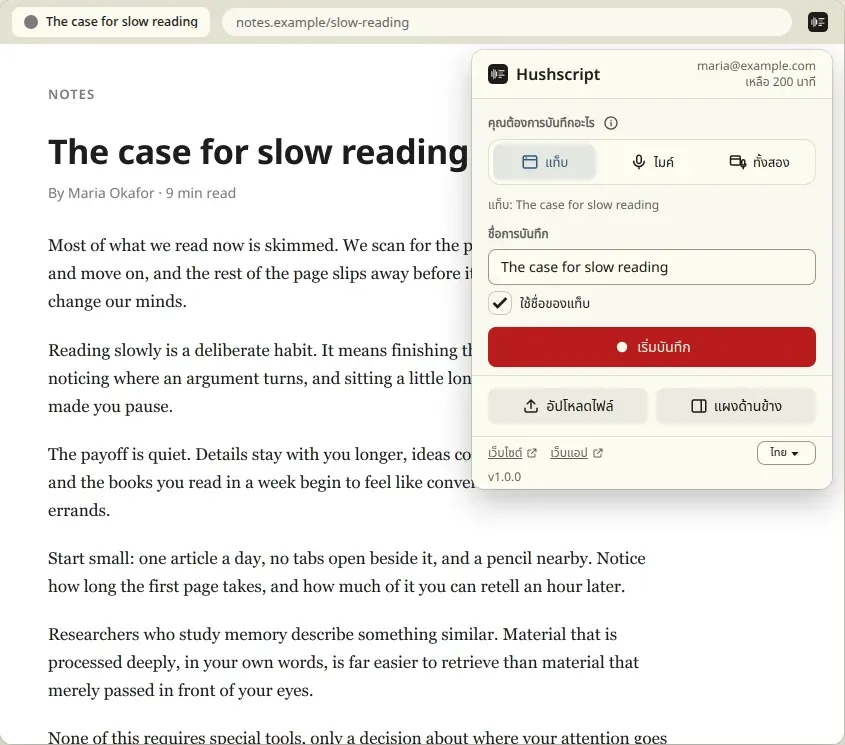
อัดเสียงในคอมจากแท็บ Chrome โดยไม่ต้องใช้ Stereo Mix หรือ Audacity
วิธีอัดเสียงในคอมทั่วไปมักต้องใช้ Stereo Mix ไดรเวอร์ลูปแบ็ก หรือการตั้งค่า Audacity แต่กับเสียงที่เล่นใน Chrome ไม่ต้องใช้สิ่งเหล่านี้เลย เริ่มอัดแท็บ แล้วส่วนขยายจะรับเสียงจากแท็บนั้นโดยตรง
ข้อจำกัดคือ ส่วนขยายอัดได้สองแหล่งเสียง ได้แก่ แท็บ Chrome และ ไมโครโฟน ไม่ได้อัดเสียงทั้งระบบ เสียงจากแอปอื่นหรือจากเบราว์เซอร์อื่นจะไม่ถูกอัดไว้
อัดเสียงจากเว็บไซต์ ทั้งเสียงสตรีม เว็บบินาร์ การบรรยาย และพอดแคสต์
เสียงที่เล่นในแท็บ Chrome อัดได้ทั้งนั้น ไม่ว่าจะเป็นเว็บบินาร์ การบรรยายออนไลน์ ตอนของพอดแคสต์ การพูดบนเวที หรือการโทรที่ทำงานในแท็บเบราว์เซอร์ เริ่มอัดแท็บก่อนเริ่มรายการและหยุดเมื่อจบ แท็บยังเล่นเสียงให้ได้ยินระหว่างอัด
ควรอัดเฉพาะสิ่งที่คุณมีสิทธิ์อัด การอัดเสียงการโทร ชั้นเรียน หรือการประชุม อาจต้องได้รับความยินยอมจากผู้อื่น แจ้งให้ทราบก่อนอัดเสียง
เมื่อต้องการตัวหนังสือ ให้อัปโหลดไฟล์อัดเสียงเพื่อรับข้อความถอดเสียง มีหน้าอธิบายรายละเอียดของแต่ละกรณี: ถอดเสียงการบรรยาย ถอดเสียงพอดแคสต์ และ ถอดเสียงการประชุม
ไฟล์ถูกบันทึกไปพร้อมกับการอัดเสียง
ส่วนขยายเขียนไฟล์ลงอุปกรณ์ระหว่างอัดเสียง หากแผงปิด หรือเบราว์เซอร์ขัดข้อง ส่วนที่อัดไว้แล้วจะกู้คืนเมื่อเปิดแผงด้านข้าง ครั้งถัดไป แล้วอัปโหลดหรือบันทึกไฟล์จากตรงนั้นได้
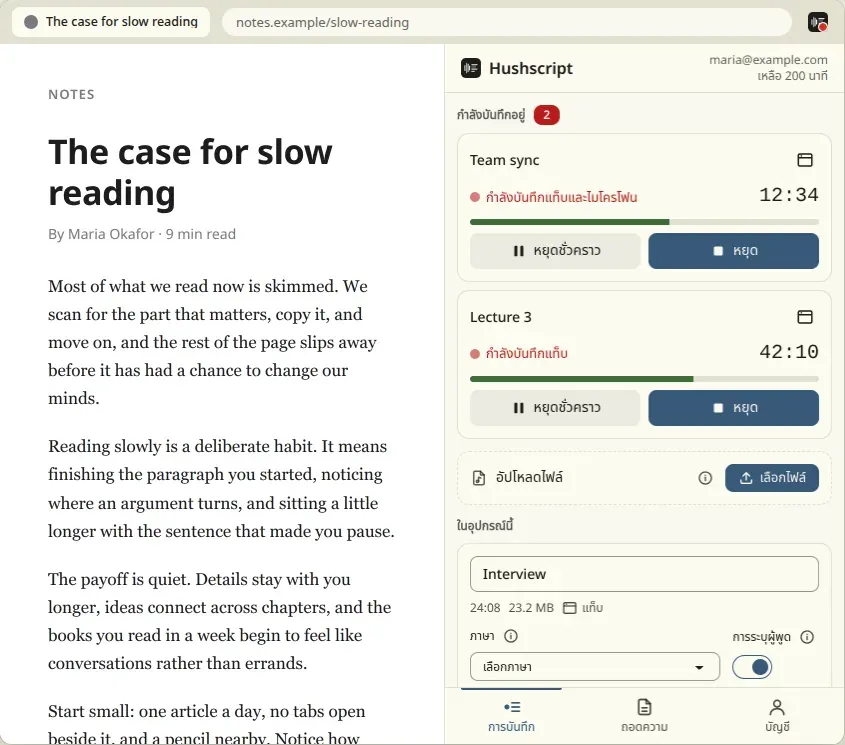
เครื่องอัดเสียง MP3 ฟรี เก็บไฟล์อัดเสียงเป็น MP3 หรือ OGG
แต่ละรายการเป็นเสียง Opus แบบโมโนที่ 192 kbps ในไฟล์ OGG ขนาดประมาณ 86 MB ต่อ ชั่วโมง บันทึกลงโฟลเดอร์ที่เลือกด้วย “บันทึกเป็น” หรือลงโฟลเดอร์ดาวน์โหลด เลือกรูปแบบไฟล์ได้ระหว่าง OGG ต้นฉบับซึ่งมีขนาดเล็กกว่า หรือ MP3 ที่เล่นได้ทุกที่ MP3 จะสร้างในคอมพิวเตอร์ของคุณ และลบสำเนาชั่วคราวเมื่อบันทึกเสร็จ ไม่ต้องมีบัญชีเพื่อบันทึกไฟล์
หากมีไฟล์ OGG อยู่แล้วและอยากได้ MP3 ภายหลัง เครื่องมือแปลง OGG เป็น MP3 ฟรีทำได้ในเบราว์เซอร์ ส่วนเครื่องมือแปลงไฟล์เสียงรองรับรูปแบบอื่น
หากต้องการเก็บทุกรายการโดยไม่ต้องคลิก ให้เปิด “เก็บการบันทึกทุกรายการไว้ใน Downloads” ในหน้าจอบัญชี ตัวเลือกนี้ปิดไว้เป็นค่าเริ่มต้น เมื่อหยุดอัด การบันทึกจากแท็บหรือไมโครโฟนแต่ละรายการจะถูกคัดลอกไปไว้ในโฟลเดอร์ Hushscript ภายใน Downloads เป็น OGG หรือ MP3 ไม่ว่าจะเข้าสู่ระบบหรือไม่ Chrome จะถูกขอสิทธิ์ให้ดาวน์โหลดเฉพาะเมื่อคุณเปิดใช้เท่านั้น
เมื่ออัปโหลดแล้ว ส่วนขยายจะนำสำเนาของตัวเองออกจากอุปกรณ์นี้เมื่อบทถอดเสียงพร้อม และ Hushscript ไม่เก็บเสียงของคุณหลังถอดเสียง หากต้องการเก็บไฟล์ไว้ ให้บันทึกสำเนาก่อน
นำเข้าไฟล์แล้วถอดเสียง
ใช้ส่วนขยายกับไฟล์ที่ไม่ได้อัดด้วยส่วนขยายนี้ได้เช่นกัน เลือก ไฟล์เสียงหรือวิดีโอในแผงด้านข้าง หรือลากมาวาง เลือกหรือวางได้ครั้งละหลายไฟล์ รองรับรูปแบบที่ใช้ทั่วไป เช่น MP3, M4A, WAV, MP4 และ WebM ส่วนขยายจะคัดลอกแต่ละไฟล์ไว้ในพื้นที่จัดเก็บของตัวเอง ตรวจสอบ แล้วแสดงเป็นการ์ดเหมือนไฟล์อัดเสียงอื่น ไฟล์ต้นฉบับจะไม่ถูกเปลี่ยนแปลง และการลบการ์ดใบใดจะลบเฉพาะสำเนา
เมื่อมีหลายไฟล์ “อัปโหลดทั้งหมด” จะส่งทุกไฟล์พร้อมกัน และ “อัปโหลดเท่าที่นาทีพอ” จะส่งเท่าที่ยอดนาทีของคุณครอบคลุม ส่วน “รวมไฟล์เป็นบทถอดเสียงเดียว” จะรวมไฟล์ที่นำเข้าตั้งแต่สองไฟล์ขึ้นไปตามลำดับที่คุณเลือกให้เป็นบทถอดเสียงเดียว
ไฟล์ที่ Chrome อ่านไม่ได้ ไฟล์ที่ยาวเกิน 10 ชั่วโมง หรือไฟล์ที่ ใหญ่เกินขีดจำกัดของส่วนขยายจะถูกปฏิเสธ พร้อมเหตุผลที่เข้าใจง่ายและลิงก์ไปยัง หน้าอัปโหลดของเว็บแอปซึ่งรองรับรูปแบบมากกว่า
แปลงเสียงเป็นข้อความพร้อมป้ายกำกับผู้พูด
กด อัปโหลดและถอดเสียง บนรายการที่หยุดอัดแล้วหรือไฟล์ที่นำเข้า การถอดเสียงทำงานบนเซิร์ฟเวอร์ของ Hushscript ไม่ได้ทำบนคอมพิวเตอร์ และได้ข้อความ พร้อมป้ายกำกับผู้พูด หากมีไฟล์อยู่แล้วและไม่ต้องใช้ส่วนขยาย ดู แปลงเสียงเป็นข้อความ และ แปลงเสียงพูดเป็นข้อความ ก่อนอัปโหลด สามารถตั้งค่าได้ดังนี้:
- ภาษาของเสียง หรือใช้การตรวจจับอัตโนมัติ (ประมาณ 99 ภาษา)
- เปิดหรือปิดป้ายกำกับผู้พูด
- คีย์เทอม บรรทัดละคำ สำหรับชื่อและคำที่ต้องการให้ข้อความถอดเสียงสะกดถูกต้อง
- พรอมต์ รวมถึงพจนานุกรมและพรอมต์สำเร็จรูปที่บันทึกไว้ใน Hushscript
ส่วนขยายจะจดจำตัวเลือกครั้งล่าสุดจนกว่าจะออกจากระบบ ตั้งค่าเริ่มต้นครั้งเดียวที่ “บัญชี” แล้ว “ค่าเริ่มต้นการถอดเสียง” หรือแยกการตั้งค่าตามแต่ละไซต์ที่คุณอัดก็ได้ ในกรณีนั้นส่วนขยายจะเก็บเพียงชื่อไซต์ของแท็บที่อัด
การถอดเสียงใช้นาทีแบบเติมเงินโดยไม่มีค่าสมาชิก แพ็กเกจเริ่มที่ $1.99 สำหรับ 45 นาที และแพ็กเกจใหญ่ที่สุดคิดเป็นประมาณ $0.50 ต่อชั่วโมงของเสียง บัญชีส่วนตัวที่มีสิทธิ์จะได้รับ 30 นาทีฟรีครั้งเดียว หลังยืนยันบัตรหรือ เมื่อซื้อครั้งแรก ดูทุกแพ็กเกจได้ที่หน้าราคา หรือดูขั้นตอนหลังอัปโหลดที่ วิธีการทำงาน
นำข้อความไปใช้
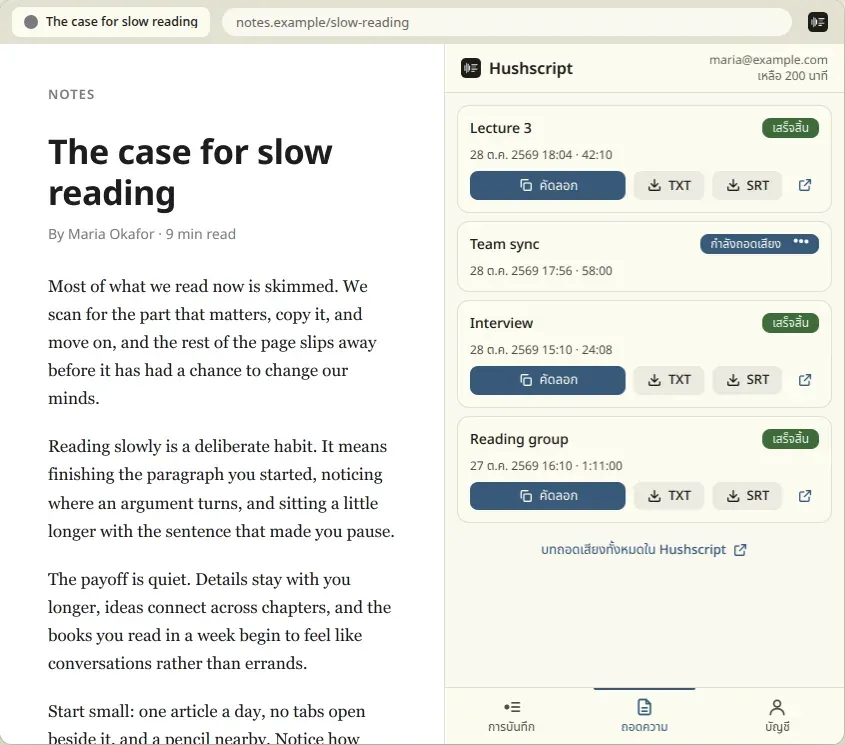
แท็บข้อความถอดเสียงในแผงด้านข้างแสดง 10 งานล่าสุด คัดลอก ข้อความถอดเสียง ดาวน์โหลดเป็น TXT หรือ SRT หรือเปิดใน Hushscript ได้ ประวัติ ทั้งหมด รูปแบบส่งออกอื่น และการลบข้อความถอดเสียงอยู่ใน เว็บแอป Hushscript และปุ่ม “เปิดใน Hushscript” จะพาไปที่นั่น ส่วนขยาย แจ้งเตือนเมื่อข้อความถอดเสียงพร้อมได้ด้วย โดยจะขอสิทธิ์นี้ เมื่อเปิดการแจ้งเตือนเท่านั้น
โหมดส่วนตัว
เปิดโหมดส่วนตัวก่อนอัปโหลด ระบบจะถอดเสียงไฟล์โดยไม่ เก็บข้อความถอดเสียงไว้ในบัญชี และให้ไปทำขั้นตอนสุดท้ายใน Hushscript เพื่อ ตั้งรหัสผ่านสำหรับไฟล์เก็บถาวร ผลลัพธ์ที่เข้ารหัสจะเก็บไว้สูงสุด 24 ชั่วโมงเพื่อให้ดาวน์โหลด แล้วจึงลบ อ่านวิธีทำงานได้ที่หน้า การถอดเสียงแบบส่วนตัว
งานใดต้องมีบัญชี
| งาน | ต้องมีบัญชีหรือไม่ |
|---|---|
| อัดเสียงจากแท็บ ไมโครโฟน หรือทั้งสองอย่าง | ไม่ต้อง |
| เก็บสำเนาไฟล์อัดเสียงเป็น OGG หรือ MP3 | ไม่ต้อง |
| นำเข้าไฟล์ในส่วนขยาย | ไม่ต้อง |
| อัปโหลดเพื่อถอดเสียง | ต้องมี และมีนาทีเพียงพอ |
| อ่าน คัดลอก และส่งออกข้อความถอดเสียง | ต้องมี |
เมื่ออัปโหลด ส่วนขยายจะเปิดหน้าเข้าสู่ระบบ Hushscript ในหน้าต่าง Chrome บัญชีเก็บยอดนาทีคงเหลือและข้อความถอดเสียง ส่วนขยายเก็บโทเคนเข้าถึงที่มีสิทธิ์จำกัดไว้ในอุปกรณ์ ซึ่งดูและ เพิกถอนได้ในบัญชี Hushscript การออกจากระบบจะเพิกถอนโทเคนและลบออกจากเบราว์เซอร์ หากเชื่อมต่อ Hushscript ไม่ได้ในขณะนั้น โทเคนจะอยู่ในอุปกรณ์ของคุณเท่านั้นจนกว่าส่วนขยายจะเพิกถอนได้
Hushscript ขายนาทีเป็นแพ็กเกจโดยไม่มีค่าสมาชิก และส่วนขยาย ไม่รับชำระเงิน: ปุ่ม “ซื้อนาที” จะเปิดหน้าการชำระเงินในแอป Hushscript ดูแพ็กเกจและราคาได้ที่หน้าราคา
ความเป็นส่วนตัวและสิทธิ์: ส่วนขยายมองเห็นอะไรและส่งข้อมูลใดบ้าง
ส่วนขยายไม่มี content scripts และเข้าถึงเว็บไซต์ที่เข้าชมไม่ได้ ไม่อ่านเนื้อหาหน้าเว็บหรือประวัติของคุณ สำหรับแท็บที่คุณอัด ส่วนขยายเก็บเพียงชื่อไซต์ (เช่น example.com) เพื่อใช้การตั้งค่าของคุณกับไซต์นั้นซ้ำ ป๊อปอัปแสดง ชื่อแท็บปัจจุบัน และจะบันทึกชื่อนั้นพร้อมไฟล์อัดเสียงแท็บเฉพาะ เมื่อเปิด “ใช้ชื่อของแท็บ” เท่านั้น ตัวเลือกนี้เปิดไว้โดยค่าเริ่มต้นและปิดได้
ไฟล์อัดเสียงและไฟล์อื่นอยู่ในคอมพิวเตอร์จนกว่าจะอัปโหลด เมื่อเข้าสู่ระบบ อัปโหลด ดูยอดคงเหลือและข้อความถอดเสียง หรือเมื่อส่งรายงานข้อผิดพลาด หลังเกิดปัญหา ส่วนขยายจะติดต่อ Hushscript และผู้ให้บริการจัดเก็บข้อมูล (Cloudflare) เท่านั้น การอัปโหลดจะส่งไฟล์อัดเสียงหรือไฟล์ที่เลือก ชื่อรายการ และตัวเลือกการถอดเสียงที่ตั้งไว้ ส่วนขยายไม่มีโฆษณา และไม่มีระบบวิเคราะห์การใช้งาน รายงานข้อผิดพลาดไม่มีเสียง ชื่อรายการ ชื่อไฟล์ ที่อยู่ หน้าเว็บ หรือรายละเอียดบัญชี และปิดการส่งรายงานได้ในหน้าบัญชี Hushscript ลบเสียงที่ใช้ถอดเสียงหลังประมวลผล และไม่เคยนำ ไฟล์อัดเสียงไปฝึกโมเดล ไฟล์อัดเสียงและไฟล์อื่นที่ยังไม่ได้อัปโหลดจะอยู่ใน อุปกรณ์จนกว่าจะลบ
รายการทั้งหมดว่าส่วนขยายเก็บข้อมูลใด ส่งข้อมูลใด และเก็บนานเท่าใด อยู่ใน ส่วนนโยบายความเป็นส่วนตัวสำหรับส่วนขยาย Chrome
ส่วนขยายอัดเสียงจากแท็บหรือโปรแกรมอัดหน้าจอ?
ตัวอัดเสียงจากแท็บกับโปรแกรมอัดหน้าจอทำงานคนละแบบ หากต้องการเสียงของการบรรยาย เว็บบินาร์ หรือการโทร ไม่ต้องการภาพ ตัวอัดเสียงจากแท็บเป็นเครื่องมือที่เบากว่า
| ตัวอัดเสียงจากแท็บของ Hushscript | โปรแกรมอัดหน้าจอ | |
|---|---|---|
| สิ่งที่บันทึก | เสียงอย่างเดียว เป็น OGG หรือ MP3 | วิดีโอพร้อมเสียง |
| ขนาดไฟล์ | ประมาณ 86 MB ต่อชั่วโมง | ใหญ่กว่า เพราะเก็บวิดีโอ |
| แหล่งที่อัด | แท็บ Chrome ไมโครโฟน หรือทั้งสองอย่าง | หน้าจอหรือหน้าต่าง |
| เริ่มอัดเมื่อ | คลิกหรือกดแป้นพิมพ์ลัดเท่านั้น | ขึ้นกับเครื่องมือ |
หากต้องเห็นว่าบนหน้าจอมีอะไร ให้ใช้โปรแกรมอัดหน้าจอ หากต้องการเสียงหรือตัวหนังสือ ให้อัดเสียงจากแท็บ
สิ่งที่ส่วนขยายทำไม่ได้
- ไม่ถอดเสียงบนคอมพิวเตอร์ เสียงจะส่งไปให้ Hushscript ถอดเสียง
- ไม่อัดเสียงทั้งระบบ อัดได้เฉพาะแท็บ Chrome และไมโครโฟน ไม่รวมแอปอื่นหรือเบราว์เซอร์อื่น
- ไม่เข้าร่วมประชุม ไม่เพิ่มคำบรรยายบนหน้าเว็บ และไม่พิมพ์ลงในช่องข้อความ
- ไม่ลบข้อความถอดเสียงจากแผงด้านข้าง ต้องลบใน แอป Hushscript
- ใช้ได้ใน Chrome 120 ขึ้นไป ไม่รองรับเบราว์เซอร์อื่น