Ekstensi Chrome Hushscript adalah perekam suara gratis untuk tab Chrome dan mikrofon Anda. Anda dapat merekam dan menyimpan file sebagai OGG atau MP3 tanpa akun. Jika Anda butuh teks, unggah rekamannya dan Hushscript mentranskripsikannya dalam sekitar 99 bahasa dengan label penutur.
Fungsi ekstensi Chrome
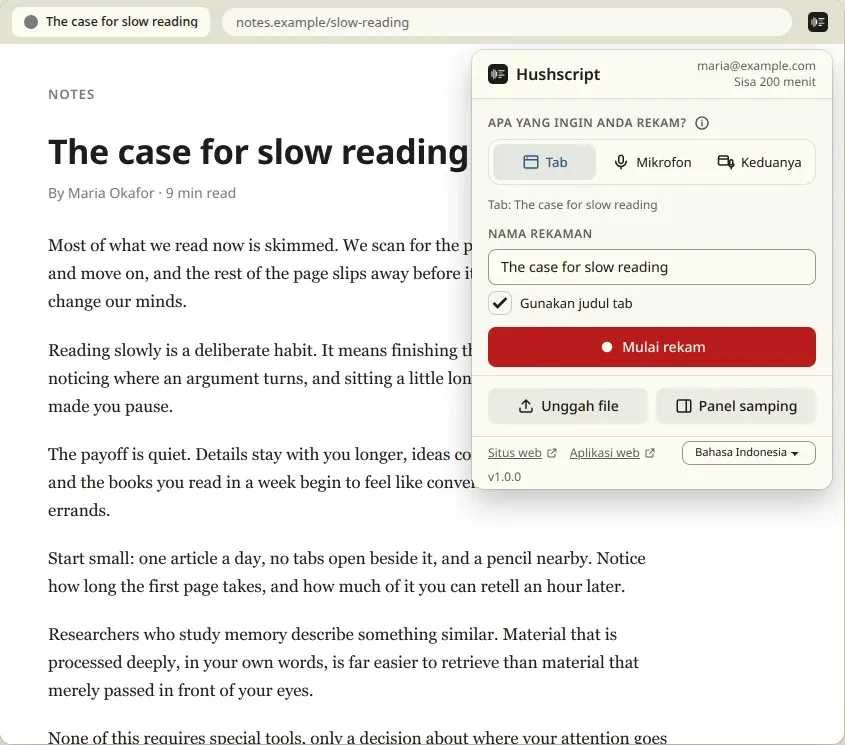
- Merekam tab Chrome, mikrofon, atau keduanya. Pilih sumber dengan satu klik pada tombol di toolbar. Tab tetap terdengar selama direkam.
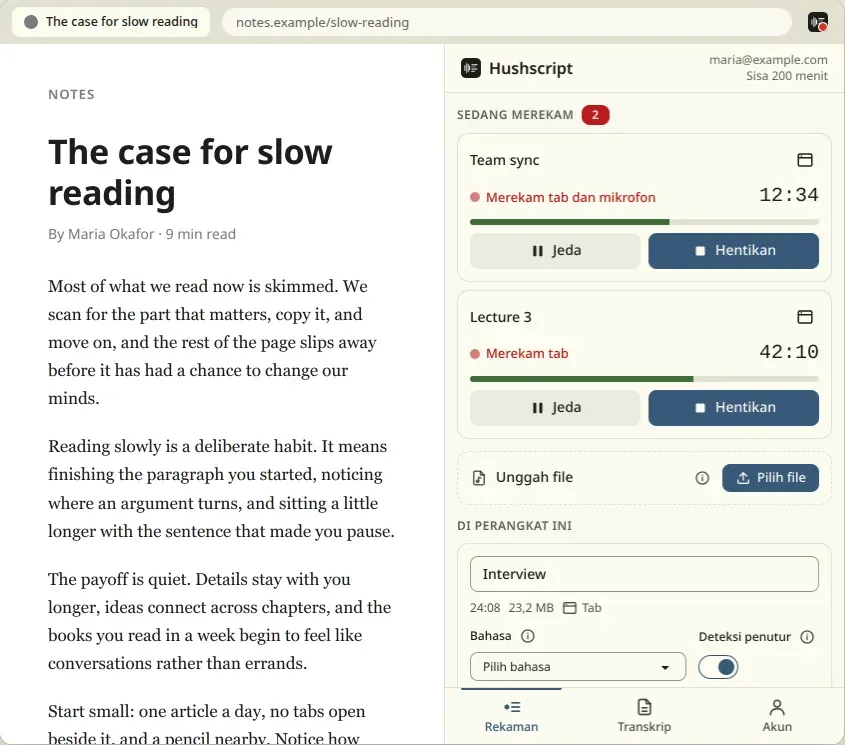
- Merekam hingga lima tab sekaligus, dengan mikrofon di salah satunya.
- Menyimpan setiap rekaman ke perangkat Anda selama perekaman, sehingga panel samping yang tertutup atau browser yang crash tidak menghilangkannya.
- Menyimpan salinan sebagai OGG atau MP3, di lokasi pilihan Anda, tanpa akun.
- Mengimpor file audio dan video yang sudah Anda miliki. Pilih file atau seret dan lepas ke panel samping, beberapa sekaligus. Gabungkan beberapa file menjadi satu transkrip.
- Mentranskripsikan dalam sekitar 99 bahasa dengan label penutur, dengan opsi bahasa, istilah penting, dan instruksi.
- Mengekspor transkrip sebagai TXT atau SRT, atau menyalinnya.
- Memiliki mode privat yang tidak menyimpan transkrip di akun Anda.
Rekam audio di Chrome: tab, mikrofon, atau keduanya
Klik tombol Hushscript di toolbar dan pilih yang akan direkam: tab saat ini, mikrofon, atau keduanya yang dicampur menjadi satu rekaman. Ekstensi hanya merekam saat Anda memulainya, melalui klik atau pintasan keyboard. Ekstensi tidak memulai sendiri, bergabung ke apa pun, atau merekam di latar belakang.
Anda dapat menjalankan hingga lima rekaman sekaligus, satu per tab, dengan
mikrofon di salah satunya. Panel samping mencantumkan setiap rekaman yang sedang berjalan
dan setiap file di komputer, dengan kontrol untuk menjeda, melanjutkan, menghentikan,
mengunggah, menyimpan, dan menghapus. Satu pintasan memulai dan menghentikan rekaman tab saat ini
(Alt+Shift+R secara default), dan pintasan lain menjedanya (Alt+Shift+P). Keduanya dapat diubah
di chrome://extensions/shortcuts.
Satu rekaman dapat berlangsung hingga 10 jam. Durasi yang telah berlalu tetap terlihat. Setelah Anda masuk, sisa menit Anda ditampilkan di popup toolbar dan di bagian atas panel samping.
Jika Anda hanya butuh mikrofon dan tidak ingin memasang apa pun, perekam suara online gratis merekam di browser dan tidak mengunggah apa pun.
Rekam suara komputer dari tab Chrome, tanpa Stereo Mix atau Audacity
Cara umum untuk merekam suara komputer melibatkan Stereo Mix, driver loopback, atau pengaturan Audacity. Untuk audio yang diputar di Chrome, Anda tidak memerlukan satu pun. Mulai rekaman tab dan ekstensi mengambil suara dari tab itu.
Batasnya perlu dipahami. Ekstensi merekam dua sumber: tab Chrome dan mikrofon Anda. Ekstensi tidak merekam seluruh sistem. Suara dari aplikasi lain, atau dari browser lain, tidak ikut terekam.
Rekam audio dari situs web: streaming, webinar, kuliah, podcast
Audio yang diputar di tab Chrome dapat direkam: webinar, kuliah online, episode podcast, ceramah, atau panggilan yang berjalan di tab browser. Mulai rekaman tab sebelum acara dimulai dan hentikan saat selesai. Tab tetap terdengar selama direkam.
Rekamlah hanya yang memang berhak Anda rekam. Merekam panggilan, kelas, atau rapat mungkin memerlukan persetujuan orang lain. Beri tahu mereka sebelum merekam.
Saat Anda butuh kata-katanya, unggah rekaman untuk mendapatkan transkrip. Halaman untuk kasus yang paling umum menjelaskan detailnya: transkripsi kuliah, transkripsi podcast, dan transkripsi rapat.
Rekaman disimpan selama perekaman
Ekstensi menulis rekaman ke perangkat Anda selama perekaman berlangsung. Jika panel tertutup atau browser crash, bagian yang sudah direkam dipulihkan saat Anda membuka panel samping lagi, dan Anda dapat mengunggah atau menyimpannya dari sana.
Perekam MP3 gratis: simpan rekaman sebagai MP3 atau OGG
Setiap rekaman berupa audio Opus mono pada 192 kbps dalam file OGG, sekitar 86 MB per jam. Simpan ke folder pilihan Anda, melalui “Save as”, atau ke folder Downloads. Format file bebas Anda pilih: OGG asli yang lebih kecil, atau MP3 yang dapat diputar di mana saja. MP3 dibuat di komputer Anda, dan salinan sementaranya dihapus setelah disimpan. Anda tidak memerlukan akun untuk menyimpan.
Jika Anda sudah punya file OGG dan ingin MP3 nanti, konverter OGG ke MP3 gratis melakukannya di browser Anda. Konverter audio mencakup format lain.
Untuk menyimpan setiap rekaman tanpa mengeklik, aktifkan “Simpan setiap rekaman ke Download” di layar Akun. Opsi ini nonaktif secara default. Setiap rekaman dari tab atau mikrofon Anda lalu disalin ke folder Hushscript di dalam Download saat Anda menghentikannya, sebagai OGG atau MP3, baik Anda sudah masuk maupun belum. Chrome hanya dimintai izin untuk mengunduh saat Anda mengaktifkannya.
Setelah Anda mengunggah rekaman, ekstensi menghapus salinannya sendiri dari perangkat ini saat transkrip siap, dan Hushscript tidak menyimpan audio Anda setelah transkripsi. Simpan salinan dulu jika Anda ingin menyimpan filenya.
Impor file dan transkripsikan
Ekstensi juga dapat digunakan untuk rekaman yang tidak Anda buat dengan ekstensi ini. Pilih file audio atau video di panel samping, atau seret dan lepas ke sana. Pemilih file dan seret dan lepas menerima banyak file sekaligus. Format umum seperti MP3, M4A, WAV, MP4, dan WebM dapat digunakan. Ekstensi menyalin setiap file ke penyimpanannya sendiri, memeriksanya, lalu menampilkannya sebagai kartu seperti rekaman lainnya. File asli Anda tidak pernah diubah, dan menghapus kartu hanya menghapus salinannya.
Untuk beberapa file, “Unggah semua” mengunggahnya bersamaan, dan “Unggah sesuai sisa menit Anda” mengunggah sebanyak yang dapat ditutup saldo Anda. “Gabungkan file menjadi satu transkrip” menyatukan dua file impor atau lebih, dengan urutan pilihan Anda, menjadi satu transkrip.
File yang tidak dapat dibaca Chrome, berdurasi lebih dari 10 jam, atau terlalu besar untuk ekstensi akan ditolak dengan alasan yang jelas dan tautan ke halaman unggah aplikasi web, yang menerima lebih banyak format.
Ubah rekaman suara jadi teks dengan label penutur
Tekan Unggah dan transkripsikan pada rekaman yang sudah dihentikan atau file yang diimpor. Transkripsi berjalan di server Hushscript, bukan di komputer Anda, dan menghasilkan teks dengan label penutur. Untuk mentranskripsikan file yang sudah Anda miliki tanpa ekstensi, lihat audio ke teks dan ucapan ke teks. Sebelum mengunggah, Anda dapat mengatur:
- bahasa audio, atau membiarkan deteksi otomatis (sekitar 99 bahasa);
- label penutur, aktif atau nonaktif;
- istilah penting, satu per baris, untuk nama dan kata yang perlu ditulis dengan tepat dalam transkrip;
- instruksi, serta kamus dan preset instruksi yang Anda simpan di Hushscript.
Ekstensi mengingat pilihan terakhir Anda hingga Anda keluar. Atur default Anda sekali di Akun, Default transkripsi, atau simpan pengaturan terpisah untuk setiap situs yang Anda rekam. Untuk itu, ekstensi hanya menyimpan nama situs tab yang direkam.
Transkripsi memakai menit prabayar tanpa langganan. Paket mulai dari $1.99 untuk 45 menit, dan paket terbesar setara sekitar $0.50 per jam audio. Akun pribadi yang memenuhi syarat mendapat 30 menit gratis satu kali, setelah verifikasi kartu atau saat pembelian pertama. Lihat harga untuk semua paket, atau cara kerja untuk langkah setelah unggahan.
Ambil teksnya
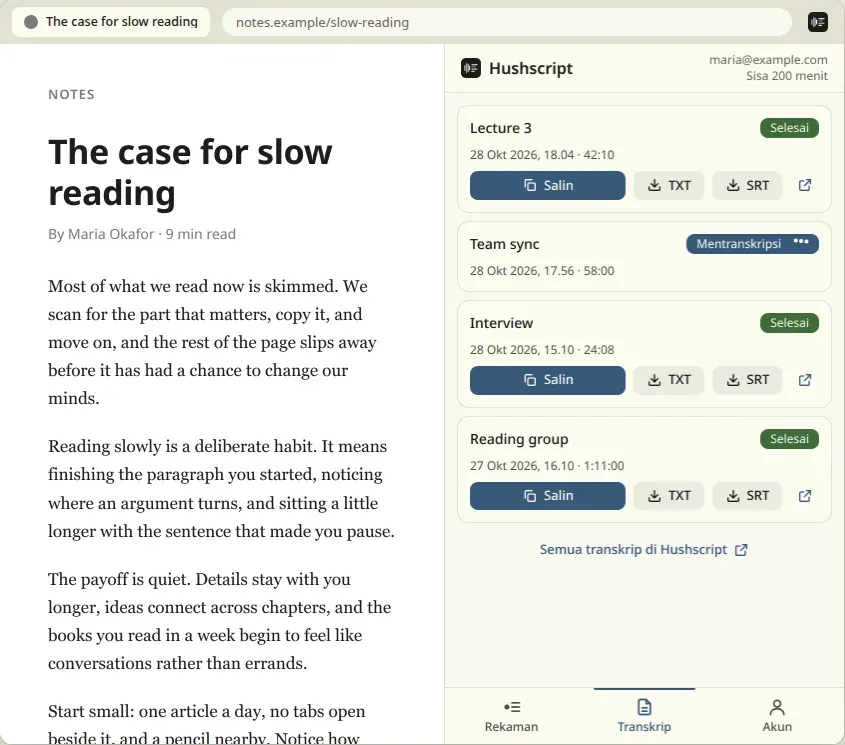
Tab Transkrip di panel samping menampilkan 10 pekerjaan terbaru Anda. Salin transkrip, unduh sebagai TXT atau SRT, atau buka di Hushscript. Riwayat lengkap, format ekspor lain, dan penghapusan transkrip tersedia di aplikasi web Hushscript, dan “Buka di Hushscript” membawa Anda ke sana. Ekstensi juga dapat mengirim notifikasi saat transkrip siap. Izin ini hanya diminta saat Anda mengaktifkan notifikasi.
Mode privat
Aktifkan mode privat sebelum mengunggah. Rekaman ditranskripsikan, tanpa menyimpan transkrip di akun Anda. Proses diselesaikan di Hushscript, tempat Anda mengatur kata sandi arsip. Hasil terenkripsi disimpan hingga 24 jam agar dapat Anda unduh, lalu dihapus. Baca cara kerjanya di halaman transkripsi privat.
Yang memerlukan akun
| Tugas | Perlu akun |
|---|---|
| Merekam tab, mikrofon, atau keduanya | Tidak |
| Menyimpan salinan rekaman sebagai OGG atau MP3 | Tidak |
| Mengimpor file ke ekstensi | Tidak |
| Mengunggah untuk transkripsi | Ya, dengan menit yang cukup |
| Membaca, menyalin, dan mengekspor transkrip | Ya |
Untuk mengunggah, ekstensi membuka halaman masuk Hushscript di jendela Chrome. Akun Anda menyimpan saldo menit dan transkrip Anda. Ekstensi menyimpan token akses dengan izin terbatas di perangkat Anda. Token ini dapat dilihat dan dicabut melalui akun Hushscript. Keluar dari akun akan mencabutnya dan menghapusnya dari browser; jika Hushscript tidak dapat dihubungi saat itu, token tetap berada di perangkat Anda hanya sampai ekstensi dapat mencabutnya.
Hushscript menjual menit dalam paket tanpa langganan, dan ekstensi tidak menerima pembayaran: “Beli menit” membuka halaman penagihan di aplikasi Hushscript. Paket dan harga tersedia di halaman harga.
Privasi dan izin: yang dapat dilihat dan dikirim ekstensi
Ekstensi tidak memiliki content script dan tidak memiliki akses ke situs yang Anda kunjungi. Ekstensi tidak pernah membaca konten halaman atau riwayat. Untuk tab yang Anda rekam, ekstensi hanya menyimpan nama situs (misalnya example.com) agar pengaturan Anda untuk situs itu dapat dipakai lagi. Popup menampilkan judul tab saat ini. Judul tersebut hanya disimpan bersama rekaman tab saat “Gunakan judul tab” aktif. Opsi ini aktif secara default dan dapat dinonaktifkan.
Rekaman dan file tetap berada di komputer hingga Anda mengunggahnya. Saat Anda masuk, mengunggah, atau melihat saldo dan transkrip, atau saat ekstensi mengirim laporan error setelah kegagalan, ekstensi berkomunikasi dengan Hushscript dan penyedia penyimpanannya (Cloudflare), tanpa tujuan lain. Unggahan mengirim rekaman atau file, judulnya, dan opsi transkripsi yang Anda pilih. Ekstensi tidak memiliki iklan atau analitik. Laporan error tidak memuat audio, judul, nama file, alamat halaman, atau detail akun. Anda dapat menonaktifkannya di layar Akun. Hushscript menghapus audio transkripsinya setelah pemrosesan dan tidak pernah menggunakan rekaman Anda untuk melatih model. Rekaman dan file yang belum diunggah tetap berada di perangkat hingga Anda menghapusnya.
Daftar lengkap data yang disimpan dan dikirim ekstensi, beserta jangka waktunya, tersedia di bagian ekstensi Chrome dalam kebijakan privasi.
Perekam tab atau perekam layar?
Perekam tab dan perekam layar menjawab kebutuhan yang berbeda. Jika Anda menginginkan suara kuliah, webinar, atau panggilan, bukan gambarnya, perekam tab adalah alat yang lebih ringan.
| Perekam tab Hushscript | Perekam layar | |
|---|---|---|
| Yang disimpan | Hanya audio, sebagai OGG atau MP3 | Video dengan suara |
| Ukuran file | Sekitar 86 MB per jam | Lebih besar, karena menyimpan video |
| Sumber | Tab Chrome, mikrofon, atau keduanya | Layar atau satu jendela |
| Mulai | Hanya saat Anda mengeklik atau menekan pintasan | Tergantung alatnya |
Jika Anda perlu melihat apa yang tampil di layar, gunakan perekam layar. Jika Anda membutuhkan audionya, atau kata-katanya, rekam tabnya.
Yang tidak dilakukan ekstensi
- Ekstensi tidak mentranskripsikan di komputer Anda. Audio dikirim ke Hushscript untuk ditranskripsikan.
- Ekstensi tidak merekam seluruh sistem. Hanya tab Chrome dan mikrofon Anda yang terekam, bukan aplikasi atau browser lain.
- Ekstensi tidak bergabung ke rapat, menambahkan subtitle ke halaman, atau mengetik di kolom teks.
- Ekstensi tidak menghapus transkrip dari panel. Penghapusan dilakukan di aplikasi Hushscript.
- Ekstensi berfungsi di Chrome 120 atau lebih baru. Browser lain tidak didukung.