Rozszerzenie Hushscript do Chrome to darmowa nagrywarka dźwięku dla kart przeglądarki i mikrofonu. Nagrywasz i zapisujesz plik jako OGG lub MP3, bez konta. Gdy potrzebujesz tekstu, prześlij nagranie, a Hushscript zamieni je na transkrypcję w około 99 językach, z oznaczeniami osób mówiących.
Co robi rozszerzenie do Chrome
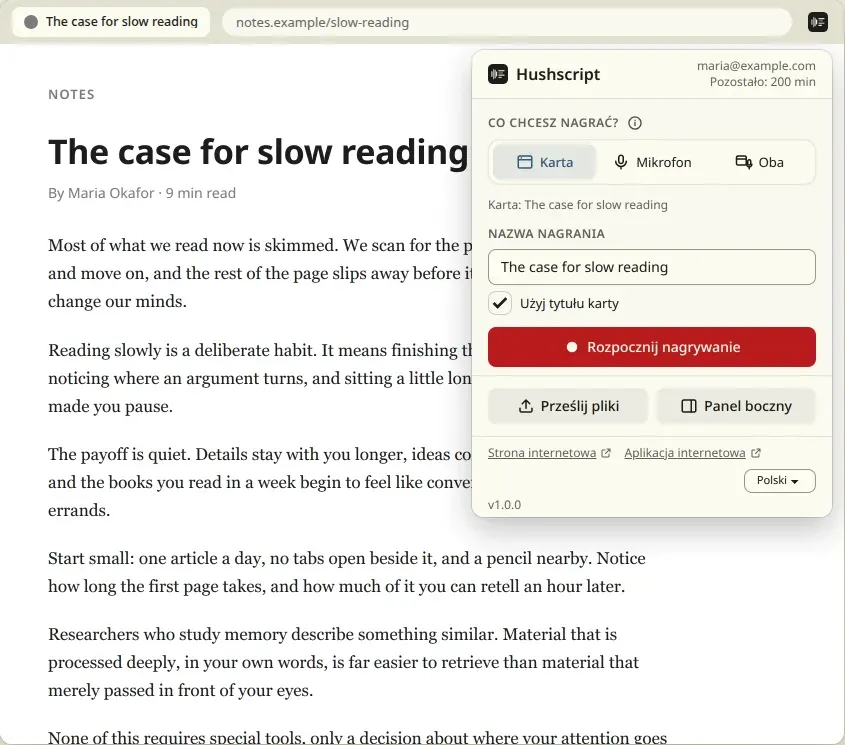
- Nagrywa kartę Chrome, mikrofon lub oba źródła. Wybierasz źródło jednym kliknięciem przycisku na pasku narzędzi. Podczas nagrywania nadal słychać dźwięk karty.
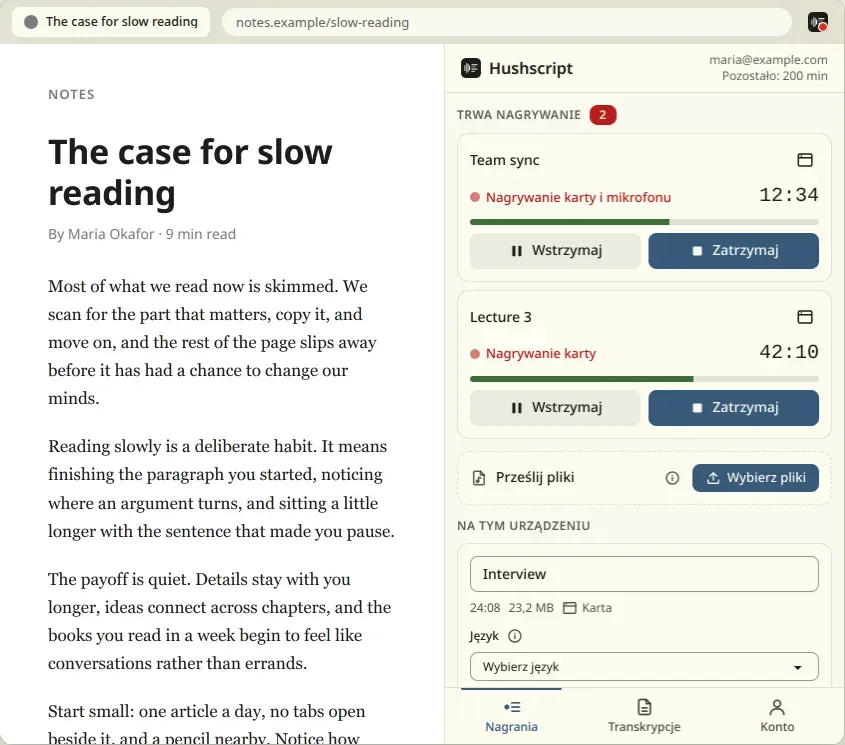
- Nagrywa do pięciu kart jednocześnie, z mikrofonem w jednej z nich.
- Zapisuje każde nagranie na urządzeniu w trakcie nagrywania, więc zamknięcie panelu bocznego lub awaria przeglądarki go nie usuwa.
- Zapisuje kopię jako OGG lub MP3, w wybranym miejscu, bez konta.
- Importuje pliki audio i wideo, które już masz. Wybierz je lub upuść na panel boczny, wiele naraz. Kilka z nich możesz połączyć w jedną transkrypcję.
- Transkrybuje w około 99 językach z oznaczeniami osób mówiących, z opcjami języka, kluczowych terminów i instrukcji rozpoznawania.
- Eksportuje transkrypcje jako TXT lub SRT albo je kopiuje.
- Ma tryb prywatny, który nie zapisuje transkrypcji na koncie.
Nagrywanie dźwięku w Chrome: karta, mikrofon lub oba źródła
Kliknij przycisk Hushscript na pasku narzędzi i wybierz, co nagrać: bieżącą kartę, mikrofon lub oba źródła połączone w jedno nagranie. Rozszerzenie nagrywa tylko wtedy, gdy je uruchomisz kliknięciem lub skrótem klawiszowym. Nie uruchamia się samo, do niczego nie dołącza ani nie nagrywa w tle.
Możesz prowadzić do pięciu nagrań jednocześnie, po jednym na kartę, z
mikrofonem w jednym z nich. Panel boczny pokazuje wszystkie trwające nagrania
i wszystkie pliki na komputerze oraz przyciski wstrzymywania, wznawiania,
zatrzymywania, przesyłania, zapisywania i usuwania. Jeden skrót rozpoczyna i
zatrzymuje nagrywanie bieżącej karty (domyślnie Alt+Shift+R), a drugi je
wstrzymuje (Alt+Shift+P). Oba możesz zmienić na stronie
chrome://extensions/shortcuts.
Nagranie może trwać do 10 godzin. Czas nagrywania pozostaje widoczny. Po zalogowaniu pozostałe minuty widać w oknie rozszerzenia na pasku narzędzi i u góry panelu bocznego.
Jeśli potrzebujesz tylko mikrofonu i wolisz niczego nie instalować, darmowy dyktafon online nagrywa w przeglądarce i niczego nie przesyła.
Nagrywanie dźwięku z komputera z karty Chrome, bez Stereo Mix i Audacity
Typowe sposoby nagrywania dźwięku z komputera wymagają Stereo Mix, sterownika pętli zwrotnej lub konfiguracji w Audacity. Dla dźwięku odtwarzanego w Chrome nie potrzebujesz żadnego z nich. Rozpocznij nagrywanie karty, a rozszerzenie pobierze dźwięk z tej karty.
Trzeba jasno powiedzieć, gdzie jest granica. Rozszerzenie nagrywa dwa źródła: kartę Chrome i mikrofon. Nie nagrywa całego systemu. Dźwięk z innych aplikacji lub innych przeglądarek nie jest rejestrowany.
Nagrywanie dźwięku ze strony internetowej: strumienie, webinary, wykłady, podcasty
Można nagrać dźwięk odtwarzany w karcie Chrome: webinar, wykład online, odcinek podcastu, wystąpienie albo rozmowę prowadzoną w karcie przeglądarki. Rozpocznij nagrywanie karty, zanim materiał się zacznie, i zatrzymaj je po zakończeniu. Podczas nagrywania karta nadal odtwarza dźwięk na głos.
Nagrywaj tylko to, do czego masz prawo. Nagrywanie rozmowy, lekcji lub spotkania może wymagać zgody innych uczestników. Poinformuj ich przed rozpoczęciem nagrywania.
Gdy potrzebujesz słów, prześlij nagranie do transkrypcji. Szczegóły dla typowych przypadków wyjaśniają strony: transkrypcja wykładów, transkrypcja podcastów i transkrypcja spotkań.
Nagrania zapisują się w trakcie nagrywania
Rozszerzenie zapisuje nagranie na urządzeniu na bieżąco. Jeśli panel się zamknie lub przeglądarka ulegnie awarii, zapisany fragment zostanie odzyskany przy następnym otwarciu panelu bocznego. Możesz go stamtąd przesłać lub zapisać.
Darmowa nagrywarka MP3: zapisz nagranie jako MP3 lub OGG
Każde nagranie to dźwięk mono Opus o przepływności 192 kbps w pliku OGG, około 86 MB na godzinę. Zapisz je w wybranym folderze, przez „Zapisz jako”, lub w folderze Pobrane. Format pliku wybierasz sam: oryginalny OGG, który jest mniejszy, albo MP3, który można odtworzyć wszędzie. MP3 powstaje na twoim komputerze, a jego tymczasowa kopia jest usuwana po zapisaniu. Nie potrzebujesz konta, żeby zapisać plik.
Jeśli masz już plik OGG i chcesz go później mieć jako MP3, darmowy konwerter OGG na MP3 zrobi to w przeglądarce. Konwerter audio obsługuje inne formaty.
Aby zapisywać każde nagranie bez klikania, włącz na ekranie „Konto” opcję „Zapisuj każde nagranie w Pobranych”. Domyślnie jest wyłączona. Każde nagranie z karty lub mikrofonu jest wtedy po zatrzymaniu kopiowane do folderu Hushscript w Pobranych, jako OGG lub MP3, z kontem lub bez. Chrome zostanie poproszony o zgodę na pobieranie plików dopiero po włączeniu tej opcji.
Po przesłaniu nagrania rozszerzenie usuwa własną kopię z tego urządzenia, gdy transkrypcja będzie gotowa, a Hushscript nie przechowuje twojego dźwięku po transkrypcji. Jeśli chcesz zachować plik, najpierw zapisz kopię.
Zaimportuj plik i zamień go na tekst
Rozszerzenia możesz użyć także do nagrań utworzonych w inny sposób. Wybierz pliki audio lub wideo w panelu bocznym albo je tam upuść. Wybór i upuszczenie obsługują wiele plików naraz. Obsługiwane są popularne formaty, takie jak MP3, M4A, WAV, MP4 i WebM. Rozszerzenie kopiuje każdy plik do własnej pamięci, sprawdza go i tworzy jego kartę, tak jak dla innych nagrań. Oryginalne pliki nigdy się nie zmieniają, a usunięcie karty usuwa tylko kopię.
Przy kilku plikach „Prześlij wszystkie” wysyła je razem, a „Prześlij, na ile starczy minut” wysyła tyle, ile pokrywa twoje saldo. „Połącz pliki w jedną transkrypcję” łączy dwa lub więcej zaimportowanych plików, w wybranej przez ciebie kolejności, w jedną transkrypcję.
Plik, którego Chrome nie potrafi odczytać, plik dłuższy niż 10 godzin lub zbyt duży dla rozszerzenia zostanie odrzucony z jasnym wyjaśnieniem i linkiem do strony przesyłania w aplikacji internetowej, która obsługuje więcej formatów.
Transkrypcja audio na tekst z oznaczeniami osób mówiących
Naciśnij „Prześlij i transkrybuj” przy zatrzymanym nagraniu lub zaimportowanym pliku. Transkrypcja odbywa się na serwerach Hushscript, a nie na twoim komputerze, i zwraca tekst z oznaczeniami osób mówiących. Jeśli masz gotowy plik i nie chcesz używać rozszerzenia, zobacz audio na tekst oraz zamianę mowy na tekst. Przed przesłaniem możesz ustawić:
- język nagrania lub pozostawić automatyczne wykrywanie (około 99 języków);
- włączenie lub wyłączenie oznaczeń osób mówiących;
- kluczowe terminy, po jednym w wierszu, czyli nazwy i słowa, które transkrypcja ma poprawnie rozpoznać;
- instrukcję rozpoznawania oraz zapisane w Hushscript słowniki i zestawy instrukcji rozpoznawania.
Rozszerzenie pamięta ostatni wybór do momentu wylogowania. Ustaw wartości domyślne raz, w sekcji „Konto”, „Domyślne ustawienia transkrypcji”, albo zachowaj osobne ustawienia dla każdej nagrywanej witryny. W tym celu rozszerzenie zapamiętuje tylko nazwę witryny nagrywanej karty.
Transkrypcja korzysta z przedpłaconych minut, bez abonamentu. Pakiety zaczynają się od $1.99 za 45 minut, a największy kosztuje około $0.50 za godzinę nagrania. Uprawnione konta osobiste otrzymują jednorazowo 30 bezpłatnych minut po weryfikacji karty lub przy pierwszym zakupie. Wszystkie pakiety znajdziesz na stronie cennika, a kolejne kroki po przesłaniu opisuje jak to działa.
Skopiuj lub pobierz tekst
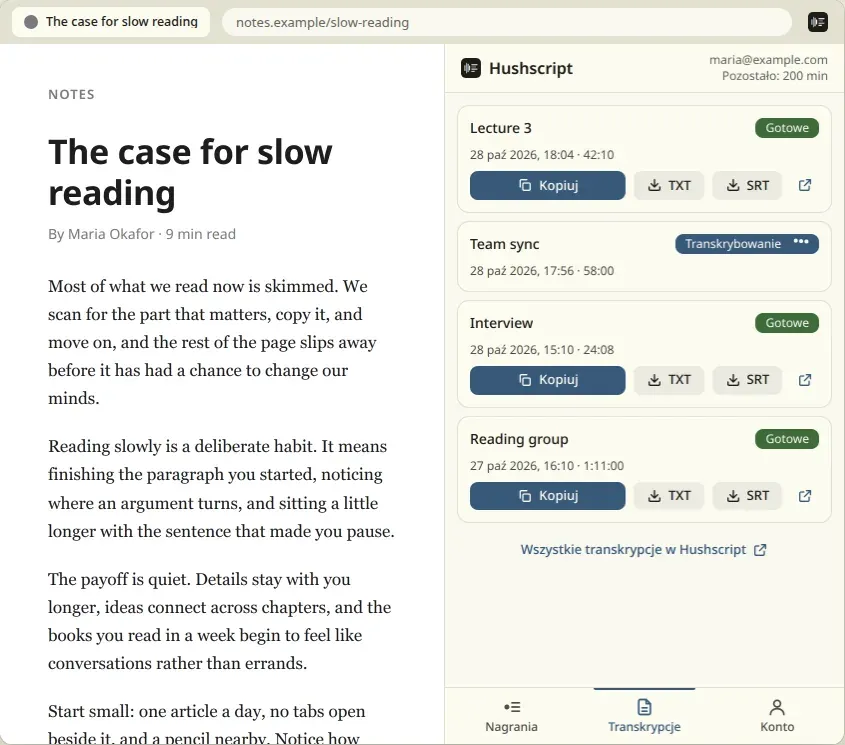
Zakładka „Transkrypcje” w panelu bocznym pokazuje 10 ostatnich zadań. Skopiuj transkrypcję, pobierz ją jako TXT lub SRT albo otwórz w Hushscript. Pełna historia, inne formaty eksportu i usuwanie transkrypcji są dostępne w aplikacji internetowej Hushscript, a przycisk „Otwórz w Hushscript” przenosi cię właśnie tam. Rozszerzenie może też wysłać powiadomienie, gdy transkrypcja będzie gotowa. Prosi o to uprawnienie dopiero po włączeniu powiadomień.
Tryb prywatny
Włącz tryb prywatny przed przesłaniem pliku. Nagranie zostanie przetworzone na tekst, żadna transkrypcja nie zostanie zapisana na koncie, a proces dokończysz w Hushscript, gdzie ustawisz hasło do archiwum. Zaszyfrowany wynik jest przechowywany do 24 godzin, aby umożliwić pobranie, a następnie usuwany. Szczegóły znajdziesz na stronie o transkrypcji w trybie prywatnym.
Do czego potrzebujesz konta
| Czynność | Wymagane konto |
|---|---|
| Nagrywanie karty, mikrofonu lub obu źródeł | Nie |
| Zapisanie kopii nagrania jako OGG lub MP3 | Nie |
| Import plików do rozszerzenia | Nie |
| Przesłanie pliku do transkrypcji | Tak, z wystarczającym saldem minut |
| Czytanie, kopiowanie i eksport transkrypcji | Tak |
Aby przesłać plik, rozszerzenie otwiera logowanie do Hushscript w oknie Chrome. Na koncie znajduje się saldo minut i transkrypcje. Rozszerzenie przechowuje na urządzeniu token z ograniczonymi uprawnieniami, który możesz zobaczyć i unieważnić na swoim koncie Hushscript. Wylogowanie unieważnia go i usuwa z przeglądarki; jeśli w tym momencie nie można połączyć się z Hushscript, token pozostaje wyłącznie na urządzeniu, dopóki rozszerzenie nie będzie mogło go unieważnić.
Hushscript sprzedaje minuty w pakietach bez abonamentu, a rozszerzenie nie przyjmuje płatności: „Kup minuty” otwiera rozliczenia w aplikacji Hushscript. Pakiety i ceny znajdziesz na stronie z cenami.
Prywatność i uprawnienia: co rozszerzenie widzi i co wysyła
Rozszerzenie nie ma skryptów działających w treści stron ani dostępu do odwiedzanych witryn. Nigdy nie czyta treści stron ani historii przeglądania. Dla nagrywanej karty zapamiętuje tylko nazwę witryny (na przykład example.com), aby ponownie użyć twoich ustawień dla tej witryny. Wyskakujące okno pokazuje tytuł bieżącej karty. Tytuł jest zapisywany wraz z nagraniem karty tylko wtedy, gdy włączona jest opcja „Użyj tytułu karty”. Jest ona domyślnie włączona i możesz ją wyłączyć.
Nagrania i pliki pozostają na komputerze do momentu przesłania. Podczas logowania, przesyłania, sprawdzania salda i transkrypcji oraz wysyłania raportu o błędzie po wystąpieniu błędu rozszerzenie łączy się wyłącznie z Hushscript i jego dostawcą pamięci masowej (Cloudflare). Przy przesyłaniu wysyłane są nagranie lub plik, jego tytuł i wybrane opcje transkrypcji. Rozszerzenie nie zawiera reklam ani analityki. Raporty o błędach nie zawierają dźwięku, tytułów, nazw plików, adresów stron ani danych konta. Możesz je wyłączyć na ekranie „Konto”, opcją „Wysyłaj raporty o błędach”. Hushscript usuwa swoją kopię audio do transkrypcji po przetworzeniu i nigdy nie używa nagrań do trenowania modeli. Nieprzesłane nagrania i pliki pozostają na urządzeniu, dopóki ich nie usuniesz.
Pełną listę danych przechowywanych i wysyłanych przez rozszerzenie oraz okresów ich przechowywania znajdziesz w sekcji polityki prywatności dotyczącej rozszerzenia do Chrome.
Nagrywarka kart czy nagrywarka ekranu?
Nagrywarka kart i nagrywarka ekranu służą do różnych zadań. Jeśli zależy ci na dźwięku wykładu, webinaru lub rozmowy, a nie na obrazie, lżejszym narzędziem jest nagrywarka kart.
| Nagrywarka kart Hushscript | Nagrywarka ekranu | |
|---|---|---|
| Co zapisuje | Sam dźwięk, jako OGG lub MP3 | Wideo z dźwiękiem |
| Rozmiar pliku | Około 86 MB na godzinę | Większy, bo zapisuje obraz |
| Źródła | Karta Chrome, mikrofon lub oba | Ekran lub okno |
| Start | Tylko po kliknięciu lub skrócie klawiszowym | Zależy od narzędzia |
Jeśli chcesz zobaczyć, co było na ekranie, użyj nagrywarki ekranu. Jeśli potrzebujesz dźwięku albo słów, nagraj kartę.
Czego rozszerzenie nie robi
- Nie transkrybuje na twoim komputerze. Dźwięk jest przesyłany do Hushscript w celu przygotowania transkrypcji.
- Nie nagrywa całego systemu. Rejestruje tylko kartę Chrome i mikrofon, a nie inne aplikacje ani inne przeglądarki.
- Nie dołącza do spotkań, nie dodaje napisów do stron ani nie wpisuje tekstu w pola formularzy.
- Nie usuwa transkrypcji z panelu. Usuwanie odbywa się w aplikacji Hushscript.
- Działa w Chrome 120 lub nowszym. Inne przeglądarki nie są obsługiwane.