Tiện ích Chrome của Hushscript là công cụ ghi âm miễn phí cho các tab Chrome và micro của bạn. Bạn có thể ghi âm và lưu file dưới dạng OGG hoặc MP3 mà không cần tài khoản. Nếu cần văn bản, hãy tải bản ghi lên và Hushscript sẽ phiên âm khoảng 99 ngôn ngữ, có nhãn người nói.
Tiện ích Chrome làm được gì
- Ghi âm tab Chrome, micro hoặc cả hai. Chọn nguồn bằng một lần nhấp vào nút trên thanh công cụ. Tab vẫn phát tiếng trong lúc ghi âm.
- Ghi âm tối đa năm tab cùng lúc, với micro trong một tab.
- Lưu từng bản ghi vào thiết bị trong khi ghi âm, nên việc đóng bảng điều khiển bên hoặc trình duyệt bị lỗi không làm mất bản ghi.
- Lưu bản sao dưới dạng OGG hoặc MP3, ở nơi bạn chọn, không cần tài khoản.
- Nhập các file âm thanh và video bạn đã có. Chọn file hoặc thả chúng vào bảng điều khiển bên, nhiều file cùng lúc. Gộp nhiều file thành một bản phiên âm.
- Phiên âm khoảng 99 ngôn ngữ, có nhãn người nói, với các tùy chọn về ngôn ngữ, thuật ngữ chính và câu lệnh.
- Xuất bản phiên âm dưới dạng TXT hoặc SRT, hoặc sao chép.
- Có chế độ riêng tư không lưu bản phiên âm trong tài khoản.
Ghi âm trên Chrome: ghi tab, micro hoặc cả hai
Nhấp vào nút Hushscript trên thanh công cụ và chọn nguồn ghi âm: tab hiện tại, micro hoặc cả hai trộn thành một bản ghi. Tiện ích chỉ ghi âm khi bạn bắt đầu, bằng cách nhấp hoặc dùng phím tắt. Tiện ích không tự bắt đầu, không tham gia bất kỳ cuộc gọi nào và không ghi âm ngầm.
Bạn có thể chạy tối đa năm bản ghi cùng lúc, mỗi tab một bản ghi, với micro
trong một bản ghi. Bảng điều khiển bên liệt kê mọi bản ghi đang chạy và mọi file
trên máy tính, kèm các nút tạm dừng, tiếp tục, dừng, tải lên, lưu và xóa. Một
phím tắt bắt đầu và dừng ghi âm tab hiện tại (mặc định là Alt+Shift+R), phím khác
tạm dừng (Alt+Shift+P). Bạn có thể đổi cả hai tại chrome://extensions/shortcuts.
Một bản ghi có thể dài tối đa 10 giờ. Thời gian đã ghi luôn hiển thị. Sau khi bạn đăng nhập, số phút còn lại hiển thị trong cửa sổ popup trên thanh công cụ và ở đầu bảng điều khiển bên.
Nếu bạn chỉ cần ghi âm bằng micro và không muốn cài gì, máy ghi âm online miễn phí chạy ngay trong trình duyệt và không tải gì lên.
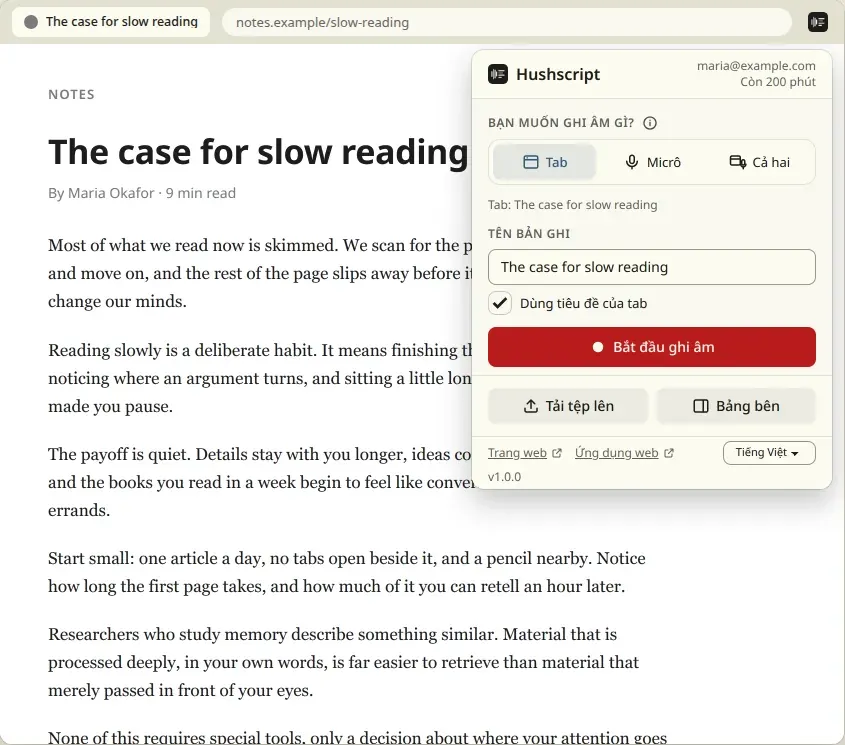
Ghi âm âm thanh trên máy tính từ tab Chrome, không cần Stereo Mix hay Audacity
Các cách ghi âm trên máy tính thường cần Stereo Mix, driver loopback hoặc thiết lập Audacity. Với âm thanh phát trong Chrome, bạn không cần cái nào cả. Hãy bắt đầu ghi âm tab và tiện ích lấy âm thanh từ chính tab đó.
Cần nói rõ giới hạn. Tiện ích ghi hai nguồn: một tab Chrome và micro của bạn. Tiện ích không ghi toàn bộ hệ thống. Âm thanh từ ứng dụng khác hoặc từ trình duyệt khác không được ghi.
Ghi âm âm thanh từ website: âm thanh trực tuyến, hội thảo, bài giảng, podcast
Âm thanh phát trong một tab Chrome đều có thể ghi: hội thảo trực tuyến, bài giảng online, một tập podcast, một buổi nói chuyện hoặc cuộc gọi chạy trong tab trình duyệt. Hãy bắt đầu ghi âm tab trước khi nội dung bắt đầu và dừng khi kết thúc. Tab vẫn phát tiếng ra loa trong lúc ghi âm.
Chỉ ghi âm những gì bạn có quyền ghi. Ghi âm cuộc gọi, lớp học hoặc cuộc họp có thể cần sự đồng ý của những người khác. Hãy báo cho họ biết trước khi ghi âm.
Khi cần lời nói thành chữ, hãy tải bản ghi lên để nhận bản phiên âm. Các trang cho từng trường hợp phổ biến giải thích chi tiết: phiên âm bài giảng, phiên âm podcast và phiên âm cuộc họp.
Bản ghi được lưu ngay trong khi ghi âm
Tiện ích ghi bản ghi vào thiết bị ngay trong lúc chạy. Nếu bảng điều khiển đóng hoặc trình duyệt bị lỗi, phần đã ghi sẽ được khôi phục vào lần mở bảng điều khiển bên tiếp theo, và bạn có thể tải lên hoặc lưu từ đó.
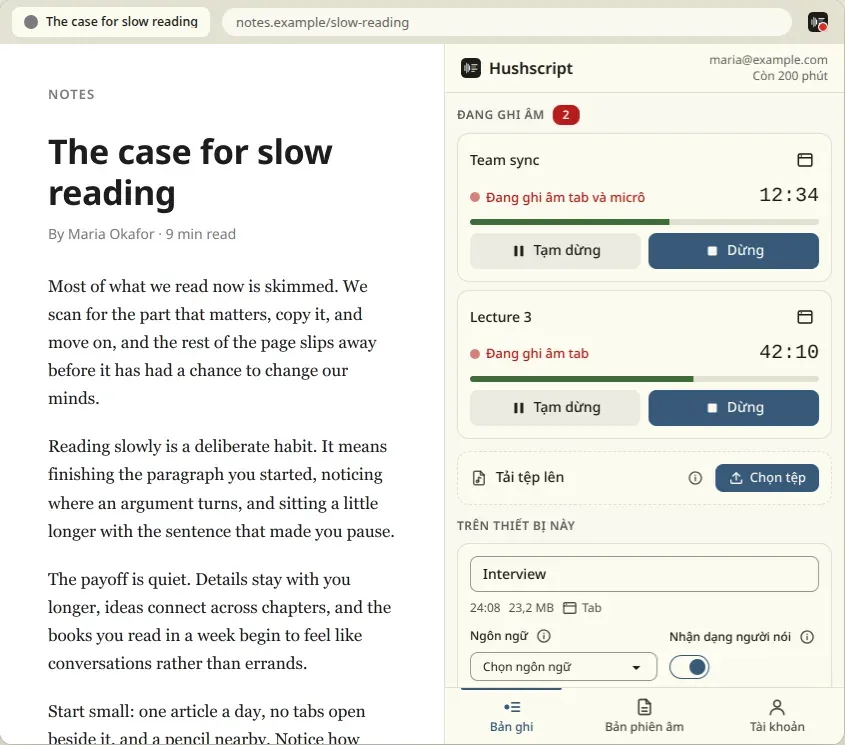
Máy ghi âm MP3 miễn phí: lưu bản ghi dưới dạng MP3 hoặc OGG
Mỗi bản ghi là âm thanh Opus mono ở 192 kbps trong file OGG, khoảng 86 MB mỗi giờ. Lưu vào thư mục bạn chọn bằng “Lưu thành”, hoặc vào thư mục Tải xuống. Bạn chọn định dạng file: OGG gốc nhỏ gọn hơn, hoặc MP3 phát được ở mọi nơi. MP3 được tạo trên máy tính của bạn, và bản sao tạm thời bị xóa sau khi lưu xong. Bạn không cần tài khoản để lưu.
Nếu bạn đã có file OGG và muốn có MP3 sau này, công cụ chuyển OGG sang MP3 miễn phí làm việc đó ngay trong trình duyệt. Công cụ chuyển đổi âm thanh hỗ trợ các định dạng khác.
Để lưu mọi bản ghi mà không cần nhấp, hãy bật “Lưu từng bản ghi vào Tải xuống” trên màn hình Tài khoản. Tùy chọn này tắt theo mặc định. Khi bạn dừng, mỗi bản ghi từ tab hoặc micro sẽ được sao chép vào thư mục Hushscript trong Tải xuống, dưới dạng OGG hoặc MP3, dù đã đăng nhập hay chưa. Chrome chỉ được hỏi quyền cho phép tải xuống khi bạn bật tùy chọn này.
Sau khi bạn tải một bản ghi lên, tiện ích sẽ xóa bản sao riêng của nó khỏi thiết bị này khi bản phiên âm sẵn sàng, và Hushscript không lưu âm thanh của bạn sau khi phiên âm. Hãy lưu một bản sao trước nếu bạn muốn giữ file.
Nhập file và phiên âm
Bạn cũng có thể dùng tiện ích với các bản ghi không được tạo bằng nó. Chọn các file âm thanh hoặc video trong bảng điều khiển bên, hoặc thả chúng vào đó. Hộp chọn file và thao tác thả nhận nhiều file cùng lúc. Các định dạng phổ biến như MP3, M4A, WAV, MP4 và WebM đều dùng được. Tiện ích sao chép từng file vào bộ nhớ riêng, kiểm tra rồi tạo thẻ giống các bản ghi khác. Các file gốc không bao giờ bị thay đổi, và xóa một thẻ chỉ xóa bản sao.
Với nhiều file, “Tải lên tất cả” gửi chúng cùng lúc, còn “Tải lên phần vừa với số phút của bạn” gửi số file mà số dư của bạn đủ trả. “Gộp các tệp thành một bản phiên âm” nối hai file đã nhập trở lên, theo thứ tự bạn chọn, thành một bản phiên âm.
File Chrome không đọc được, file dài hơn 10 giờ hoặc file quá lớn đối với tiện ích sẽ bị từ chối, kèm lý do rõ ràng và liên kết đến trang tải lên của ứng dụng web, nơi chấp nhận nhiều định dạng hơn.
Chuyển âm thanh thành văn bản, có nhãn người nói
Nhấn Tải lên và phiên âm trên bản ghi đã dừng hoặc file đã nhập. Quá trình phiên âm chạy trên máy chủ Hushscript, không phải trên máy tính của bạn, và trả về văn bản có nhãn người nói. Để chuyển file âm thanh bạn đã có thành văn bản mà không cần tiện ích, xem chuyển âm thanh thành văn bản và chuyển giọng nói thành văn bản. Trước khi tải lên, bạn có thể đặt:
- ngôn ngữ âm thanh, hoặc giữ chế độ tự động phát hiện (khoảng 99 ngôn ngữ);
- bật hoặc tắt nhãn người nói;
- thuật ngữ chính, mỗi dòng một mục, cho tên và từ cần được phiên âm đúng;
- câu lệnh, cùng từ điển và mẫu câu lệnh đã lưu từ Hushscript.
Tiện ích nhớ lựa chọn gần nhất cho đến khi bạn đăng xuất. Hãy đặt mặc định một lần trong Tài khoản, Mặc định phiên âm, hoặc giữ cài đặt riêng cho từng trang bạn ghi âm. Để làm vậy, tiện ích chỉ giữ tên trang của tab đã ghi.
Phiên âm dùng phút trả trước, không subscription. Gói bắt đầu từ $1.99 cho 45 phút, và gói lớn nhất tương đương khoảng $0.50 mỗi giờ âm thanh. Tài khoản cá nhân đủ điều kiện nhận 30 phút miễn phí một lần, sau khi xác minh thẻ hoặc cùng lần mua đầu tiên. Xem trang giá để biết mọi gói, hoặc cách hoạt động để biết các bước sau khi tải lên.
Lấy văn bản
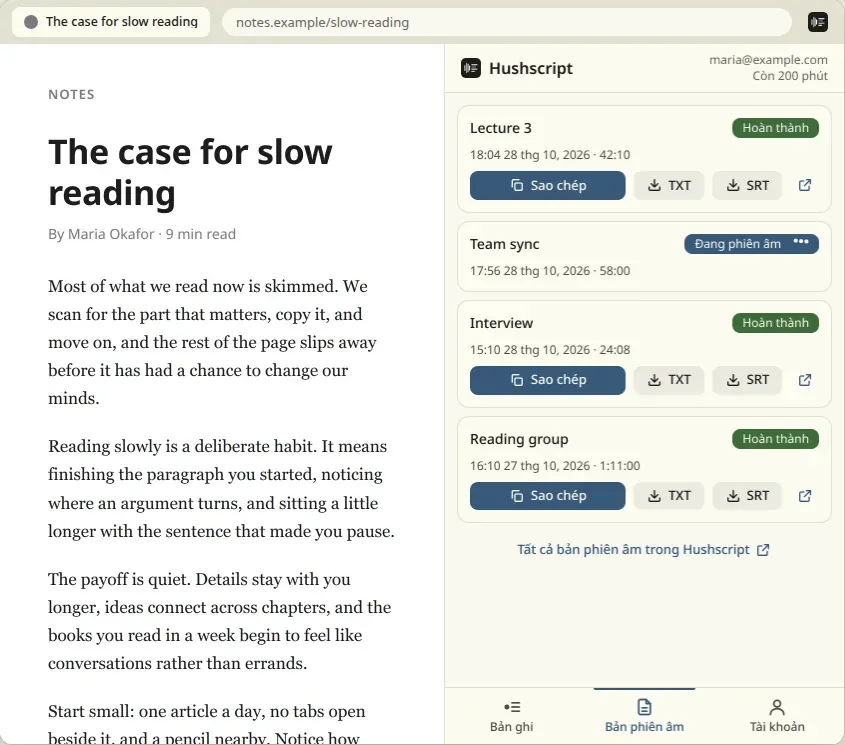
Tab Bản phiên âm trong bảng điều khiển bên hiển thị 10 lượt xử lý gần nhất. Sao chép bản phiên âm, tải xuống dưới dạng TXT hoặc SRT, hoặc mở trong Hushscript. Toàn bộ lịch sử, các định dạng xuất khác và chức năng xóa bản phiên âm nằm trong ứng dụng web Hushscript; “Mở trong Hushscript” đưa bạn đến đó. Tiện ích cũng có thể gửi thông báo khi bản phiên âm sẵn sàng. Tiện ích chỉ xin quyền này khi bạn bật thông báo.
Chế độ riêng tư
Bật chế độ riêng tư trước khi tải lên. Bản ghi được phiên âm, không có bản phiên âm nào được lưu trong tài khoản, và bạn hoàn tất trong Hushscript, nơi bạn đặt mật khẩu cho file lưu trữ. Kết quả mã hóa được giữ tối đa 24 giờ để bạn tải xuống, rồi bị xóa. Xem cách hoạt động trên trang phiên âm riêng tư.
Những việc cần tài khoản
| Tác vụ | Cần tài khoản |
|---|---|
| Ghi âm tab, micro hoặc cả hai | Không |
| Lưu bản sao bản ghi, dưới dạng OGG hoặc MP3 | Không |
| Nhập các file vào tiện ích | Không |
| Tải lên để phiên âm | Có, với đủ phút |
| Đọc, sao chép và xuất bản phiên âm | Có |
Để tải lên, tiện ích mở trang đăng nhập Hushscript trong cửa sổ Chrome. Tài khoản lưu số dư phút và bản phiên âm của bạn. Tiện ích lưu trên thiết bị một token truy cập có quyền hạn hẹp mà bạn có thể xem và thu hồi trong tài khoản Hushscript. Đăng xuất sẽ thu hồi token và xóa khỏi trình duyệt; nếu lúc đó không kết nối được tới Hushscript, token chỉ được giữ trên thiết bị của bạn cho đến khi tiện ích có thể thu hồi nó.
Hushscript bán phút theo gói, không subscription; tiện ích không nhận thanh toán: “Mua phút” mở trang thanh toán trong ứng dụng Hushscript. Các gói và giá nằm trên trang giá.
Quyền riêng tư và quyền truy cập: tiện ích thấy gì và gửi gì
Tiện ích không có content script và không có quyền truy cập các trang bạn truy cập. Tiện ích không bao giờ đọc nội dung trang hoặc lịch sử. Với tab bạn ghi âm, tiện ích chỉ giữ tên trang (ví dụ example.com) để dùng lại cài đặt của bạn cho trang đó. Cửa sổ popup hiển thị tiêu đề tab hiện tại; tiêu đề đó chỉ được lưu cùng bản ghi tab khi bật “Dùng tiêu đề của tab”. Tùy chọn này bật mặc định và bạn có thể tắt.
Bản ghi và file ở trên máy tính cho đến khi bạn tải lên. Khi bạn đăng nhập, tải lên, xem số dư và bản phiên âm, hoặc khi gửi báo cáo lỗi sau sự cố, tiện ích liên lạc với Hushscript và nhà cung cấp lưu trữ (Cloudflare), không nơi nào khác. Lượt tải lên gửi bản ghi hoặc file, tiêu đề và các tùy chọn phiên âm bạn đã chọn. Tiện ích không có quảng cáo hay phân tích hành vi sử dụng. Báo cáo lỗi không chứa âm thanh, tiêu đề, tên file, địa chỉ trang hoặc thông tin tài khoản, và bạn có thể tắt báo cáo trên màn hình Tài khoản. Hushscript xóa bản sao âm thanh phiên âm sau khi xử lý và không bao giờ huấn luyện mô hình bằng bản ghi của bạn. Bản ghi và file chưa tải lên ở trên thiết bị cho đến khi bạn xóa.
Danh sách đầy đủ những gì tiện ích lưu, gửi và thời gian lưu nằm trong mục tiện ích Chrome của chính sách bảo mật.
Ghi âm tab hay quay màn hình?
Công cụ ghi âm tab và công cụ quay màn hình giải quyết hai việc khác nhau. Nếu bạn muốn âm thanh của một bài giảng, hội thảo hoặc cuộc gọi chứ không cần hình, công cụ ghi âm tab nhẹ hơn.
| Ghi âm tab của Hushscript | Quay màn hình | |
|---|---|---|
| Lưu gì | Chỉ âm thanh, dưới dạng OGG hoặc MP3 | Video có tiếng |
| Dung lượng file | Khoảng 86 MB mỗi giờ | Lớn hơn, vì lưu cả video |
| Nguồn | Một tab Chrome, micro hoặc cả hai | Màn hình hoặc một cửa sổ |
| Bắt đầu | Chỉ khi bạn nhấp hoặc nhấn phím tắt | Tùy công cụ |
Nếu bạn cần xem những gì đã hiện trên màn hình, hãy dùng công cụ quay màn hình. Nếu bạn cần âm thanh, hoặc lời nói thành chữ, hãy ghi âm tab.
Những việc tiện ích không làm
- Không phiên âm trên máy tính của bạn. Âm thanh được gửi đến Hushscript để phiên âm.
- Không ghi toàn bộ hệ thống. Chỉ tab Chrome và micro được ghi, không phải ứng dụng khác hay trình duyệt khác.
- Không tham gia cuộc họp, thêm phụ đề vào trang hoặc nhập vào ô văn bản.
- Không xóa bản phiên âm từ bảng điều khiển. Việc xóa được thực hiện trong ứng dụng Hushscript.
- Hoạt động trong Chrome 120 trở lên. Các trình duyệt khác không được hỗ trợ.