Hushscript 的 Chrome 錄音擴充功能可錄製 Chrome 分頁與麥克風的音訊,免費使用。您可以將檔案儲存為 OGG 或 MP3,錄音與儲存都無需帳戶。若想要文字,將錄音檔轉文字即可:上傳後,Hushscript 會以約 99 種語言轉錄,並附上說話者標籤。
Chrome 擴充功能的用途
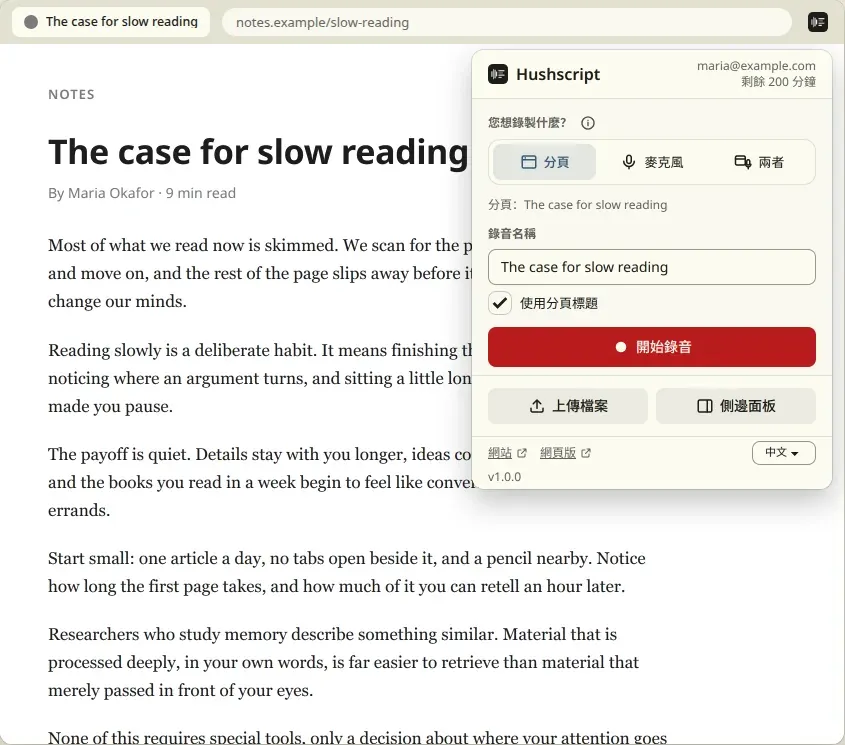
- 錄製分頁、麥克風或兩者的音訊。 從工具列按鈕按一下即可選擇來源。錄音時,分頁仍會正常播放聲音。
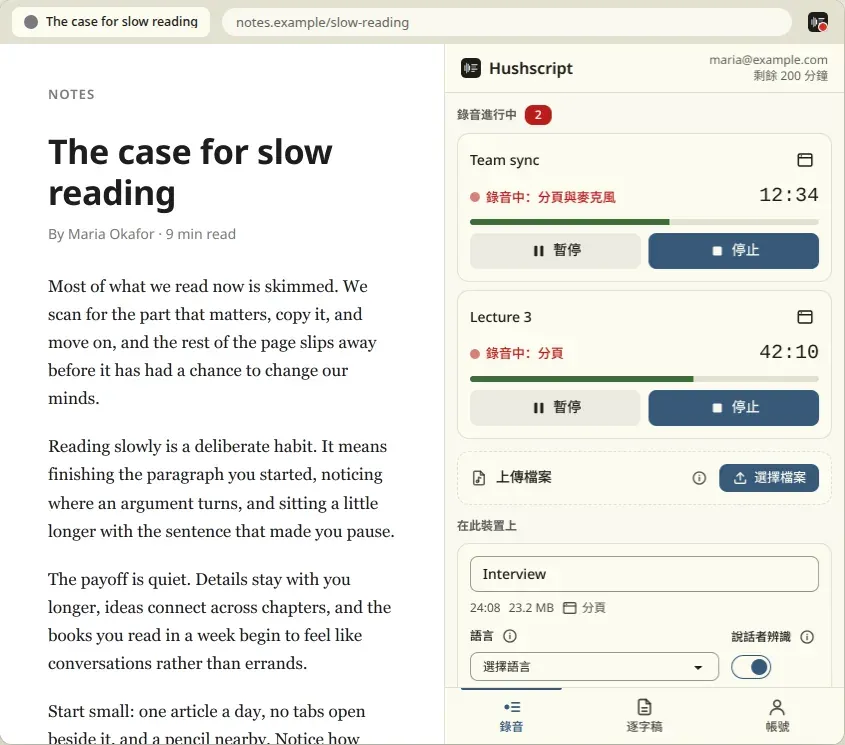
- 可同時錄製最多五個分頁, 其中一個可加入麥克風。
- 錄音時持續將檔案存到您的裝置, 因此關閉側邊面板或瀏覽器當機都不會讓錄音遺失。
- 將副本儲存為 OGG 或 MP3, 位置由您選擇,無需帳戶。
- 匯入您已有的音訊與影片檔案。 選擇檔案或將它們拖放到側邊面板,可一次多個。可將數個檔案合併為一份逐字稿。
- 以約 99 種語言轉錄,附說話者標籤, 可設定語言、關鍵詞與提示詞。
- 將逐字稿匯出為 TXT 或 SRT, 或直接複製。
- 提供隱私模式, 不在您的帳戶中保留逐字稿。
Chrome 錄音:錄製分頁、麥克風或兩者
按一下工具列上的 Hushscript 按鈕,選擇要錄製的來源:目前分頁、麥克風,或將兩者混合成一份錄音。擴充功能只會在您按一下按鈕或使用鍵盤快速鍵啟動後錄音。它不會自行啟動、加入任何活動,或在背景錄音。
您最多可同時進行 5 份錄音,每個分頁一份,其中一份可加入麥克風。側邊面板會列出所有進行中的錄音與電腦上的檔案,並提供暫停、繼續、停止、上傳、儲存與刪除控制項。一組快速鍵可開始與停止目前分頁的錄音(預設為 Alt+Shift+R),另一組則可暫停錄音(Alt+Shift+P)。您可在 chrome://extensions/shortcuts 變更這兩組快速鍵。
每份錄音最長可達 10 小時。已錄製的時間會持續顯示;登入後,剩餘分鐘數會顯示在工具列彈出視窗與側邊面板頂端。
如果您只需要麥克風,又不想安裝任何東西,免費的線上語音錄音工具可直接在瀏覽器中錄音,不會上傳任何內容。
錄製電腦音訊:Chrome 分頁錄音,不需立體聲混音或 Audacity
要錄製電腦的聲音,常見做法需要立體聲混音、回放驅動程式,或設定 Audacity。如果是在 Chrome 中播放的音訊,這些都用不到。開始分頁錄音後,擴充功能就會直接從該分頁取得聲音。
請注意它的限制。擴充功能能錄製兩種來源:Chrome 分頁與您的麥克風。它不會錄製整個系統,其他應用程式或其他瀏覽器的聲音不會被擷取。
錄製網站音訊:串流音訊、網路研討會、課程與 Podcast
在 Chrome 分頁中播放的音訊都可以錄製:網路研討會、線上課程、Podcast 單集、演講,或在瀏覽器分頁中進行的通話。請在內容開始前啟動分頁錄音,結束後再停止。錄音時,分頁仍會正常播放聲音。
請只錄製您有權錄製的內容。錄製通話、課程或會議可能需要其他參與者同意,錄音前請先告知他們。
需要文字時,將錄音上傳即可取得逐字稿。常見情境的詳細說明請見:課程逐字稿、Podcast 逐字稿與會議逐字稿。
邊錄音邊儲存
擴充功能會在錄音時持續將檔案寫入您的裝置。如果面板關閉或瀏覽器當機,下次開啟側邊面板時就會復原已錄製的部分,您可在面板中上傳或儲存。
免費 MP3 錄音:將錄音儲存為 MP3 或 OGG
每份錄音都是以 OGG 檔案儲存的單聲道 Opus 音訊,位元率為 192 kbps,每小時約 86 MB。可存到您選擇的資料夾(使用「另存新檔」),或存入「下載」資料夾。您可選擇檔案格式:較小的原始 OGG,或可廣泛播放的 MP3。MP3 會在您的電腦上製作,儲存後即刪除暫存副本。儲存無需帳戶。
如果您已有 OGG 檔案、之後想轉成 MP3,免費的 OGG 轉 MP3 工具可直接在瀏覽器中完成。其他格式請見音訊轉檔工具。
若要不必點選就儲存每份錄音,請在「帳號」畫面開啟「將每段錄音儲存到『下載』」。此選項預設關閉。開啟後,每份分頁或麥克風錄音會在您停止時,以 OGG 或 MP3 格式複製到「下載」內的 Hushscript 資料夾,無論是否登入。只有在您開啟時,才會請求 Chrome 允許下載。
上傳錄音後,逐字稿完成時,擴充功能會從這台裝置移除它自己的副本,而 Hushscript 在轉錄後不會儲存您的音訊。若想保留檔案,請先儲存一份副本。
匯入檔案並轉錄
您也可以用擴充功能處理以其他方式製作的錄音。在側邊面板中選擇音訊或影片檔案,或將檔案拖放到面板。選擇器與拖放都可一次處理多個檔案。支援 MP3、M4A、WAV、MP4 與 WebM 等常見格式。擴充功能會將每個檔案複製到自己的儲存空間、檢查檔案,並建立一張與其他錄音相同的卡片。原始檔案不會變更,刪除卡片也只會刪除副本。
有多個檔案時,「全部上傳」會一併送出,「依時數上傳」則會送出分鐘數餘額足以涵蓋的數量。「將檔案合併為一份逐字稿」可將兩個以上的匯入檔案,依您選擇的順序合併為一份逐字稿。
如果 Chrome 無法讀取檔案、檔案長度超過 10 小時,或檔案太大而無法由擴充功能處理,就會拒絕匯入,並以簡單文字說明原因,提供前往網頁應用程式上傳頁面的連結。網頁應用程式支援更多格式。
錄音轉文字:產生附說話者標籤的逐字稿
在已停止的錄音或匯入的檔案上,按下「上傳並轉錄」。轉錄在 Hushscript 的伺服器上進行,而非您的電腦,並會回傳附有說話者標籤的文字。若要轉錄手邊已有的檔案而不經過擴充功能,請見音檔轉文字與語音轉文字。上傳前,您可設定:
- 音訊語言,或保留自動偵測(約 99 種語言);
- 開啟或關閉說話者標籤;
- 關鍵詞,每行一個,提供逐字稿應正確辨識的姓名與詞彙;
- 提示詞,以及您在 Hushscript 儲存的字典與提示詞預設集。
擴充功能會記住您上次的選擇,直到您登出。您可在「帳號」的「轉錄預設值」中一次設定預設值,也可為您錄製的每個網站分別設定。為此,擴充功能只會保存所錄分頁的網站名稱。
轉錄採預付分鐘數,無需訂閱。套餐從 45 分鐘 $1.99 起,最大套餐折合每小時音訊約 $0.50。符合資格的個人帳戶可在驗證信用卡後,或首次購買時,一次性獲得 30 分鐘免費額度。所有套餐請見價格,上傳之後的步驟請見運作方式。
取得文字
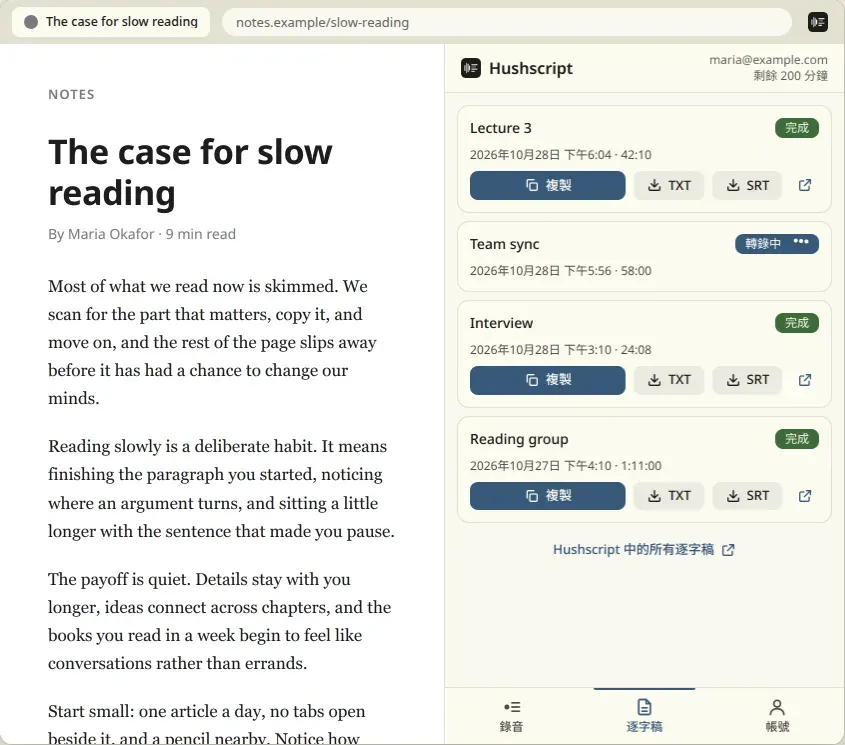
側邊面板的「逐字稿」分頁會顯示您最近的 10 項工作。您可複製逐字稿、下載為 TXT 或 SRT,或在 Hushscript 中開啟。完整記錄、其他匯出格式與刪除逐字稿的功能都在 Hushscript 網頁應用程式中,按下「在 Hushscript 中開啟」即可前往。擴充功能也可在逐字稿完成時傳送通知。只有在您開啟通知時,才會要求該權限。
隱私模式
上傳前開啟隱私模式。錄音會進行轉錄,但不會在您的帳戶中儲存逐字稿;您需到 Hushscript 設定封存檔的密碼,完成流程。加密結果最多保留 24 小時供您下載,之後即刪除。詳情請見隱私轉錄頁面。
哪些操作需要帳戶
| 操作 | 是否需要帳戶 |
|---|---|
| 錄製分頁、麥克風或兩者的音訊 | 不需要 |
| 將錄音副本儲存為 OGG 或 MP3 | 不需要 |
| 將多個檔案匯入擴充功能 | 不需要 |
| 上傳並轉錄 | 需要,且須有足夠分鐘數 |
| 閱讀、複製與匯出逐字稿 | 需要 |
上傳時,擴充功能會在 Chrome 視窗中開啟 Hushscript 登入頁面。您的帳戶保存分鐘數餘額與逐字稿。擴充功能會在您的裝置上儲存一個權限受限的存取權杖,您可在 Hushscript 帳戶中查看並撤銷。登出時會撤銷該權杖並從瀏覽器移除;若此時無法連線至 Hushscript,該權杖只會保留在您的裝置上,直到擴充功能能夠撤銷為止。
Hushscript 以套餐形式販售分鐘數,無需訂閱;擴充功能不收取款項:「購買時數」會開啟 Hushscript 應用程式中的帳單頁面。套餐與價格請見價格頁面。
隱私與權限:擴充功能能看到什麼、會傳送什麼
擴充功能沒有內容指令碼,也無法存取您造訪的網站。它不會讀取網頁內容或瀏覽紀錄。對於您錄製的分頁,它只會保存網站名稱(例如 example.com),以便為該網站重複使用您的設定。彈出視窗會顯示目前分頁的標題,且只有在開啟「使用分頁標題」時,才會將該標題與分頁錄音一同儲存。此選項預設開啟,您可將它關閉。
錄音與檔案會留在您的電腦上,直到您上傳。登入、上傳、查看餘額與逐字稿,或在發生錯誤後傳送錯誤報告時,擴充功能只會與 Hushscript 及其儲存服務供應商(Cloudflare)通訊,不會連線至其他地方。上傳會傳送錄音或檔案、標題,以及您選擇的轉錄選項。擴充功能沒有廣告,也沒有分析追蹤。錯誤報告不含音訊、標題、檔名、網頁網址或帳戶詳細資料,您可在「帳號」畫面關閉錯誤報告。Hushscript 會在處理後移除用於轉錄的音訊,絕不以您的錄音訓練模型。尚未上傳的錄音與檔案會留在您的裝置上,直到您刪除。
擴充功能儲存與傳送哪些資料、保留多久,完整清單請見隱私政策的 Chrome 擴充功能章節。
分頁錄音擴充功能還是螢幕錄影?
分頁錄音與螢幕錄影用途不同。如果您想要的是課程、網路研討會或通話的聲音,而不是畫面,分頁錄音是比較輕量的工具。
| Hushscript 分頁錄音 | 螢幕錄影 | |
|---|---|---|
| 儲存內容 | 僅音訊,格式為 OGG 或 MP3 | 含聲音的影片 |
| 檔案大小 | 每小時約 86 MB | 較大,因為包含影像 |
| 來源 | Chrome 分頁、麥克風或兩者 | 螢幕或視窗 |
| 啟動時機 | 僅在您按一下或按快速鍵時 | 視工具而定 |
如果您需要看到畫面上的內容,請使用螢幕錄影。如果您需要的是音訊或文字,錄製分頁即可。
擴充功能不提供的功能
- 不會在您的電腦上轉錄。音訊會傳送至 Hushscript 進行轉錄。
- 不會錄製整個系統。只會擷取 Chrome 分頁與麥克風,不包含其他應用程式或其他瀏覽器。
- 不會加入會議、在網頁加入字幕,或在文字欄位中輸入內容。
- 不會從面板中刪除逐字稿。刪除操作需在 Hushscript 應用程式中進行。
- 適用於 Chrome 120 或更新版本。不支援其他瀏覽器。