Die Hushscript Chrome-Erweiterung ist ein kostenloser Audio Recorder für Chrome-Tabs und Ihr Mikrofon. Sie nehmen auf und speichern die Datei als OGG oder MP3, ohne dass Sie ein Konto brauchen. Wenn Sie Text möchten, laden Sie die Aufnahme hoch, und Hushscript transkribiert sie in etwa 99 Sprachen mit Sprecherbeschriftung.
Aus dem Chrome Web Store installieren
Was die Chrome-Erweiterung kann
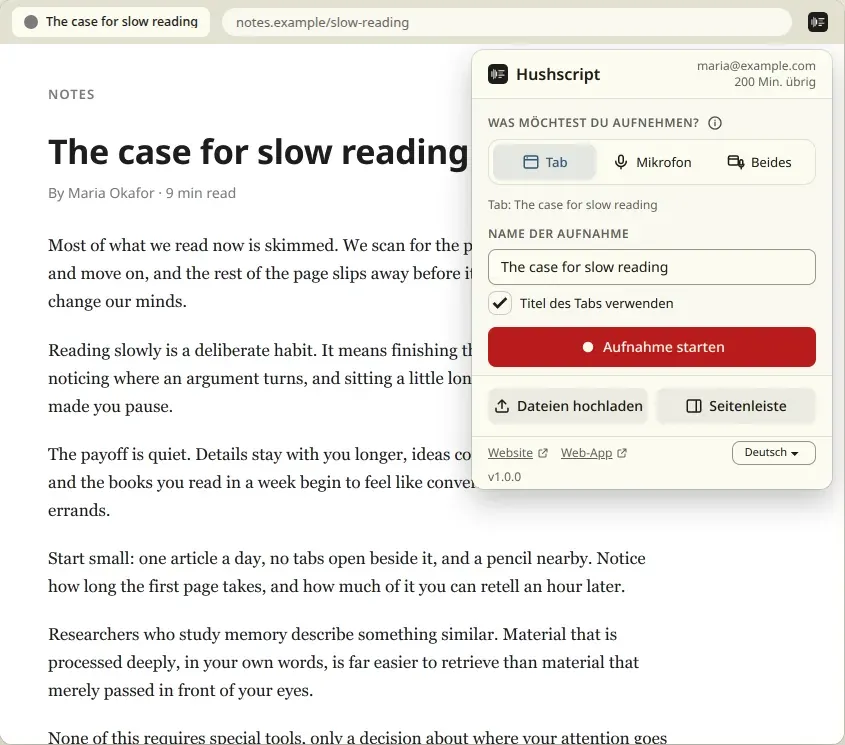
- Einen Chrome-Tab, Ihr Mikrofon oder beides aufnehmen. Die Quelle wählen Sie mit einem Klick über die Schaltfläche in der Symbolleiste. Der Tab bleibt während der Aufnahme hörbar.
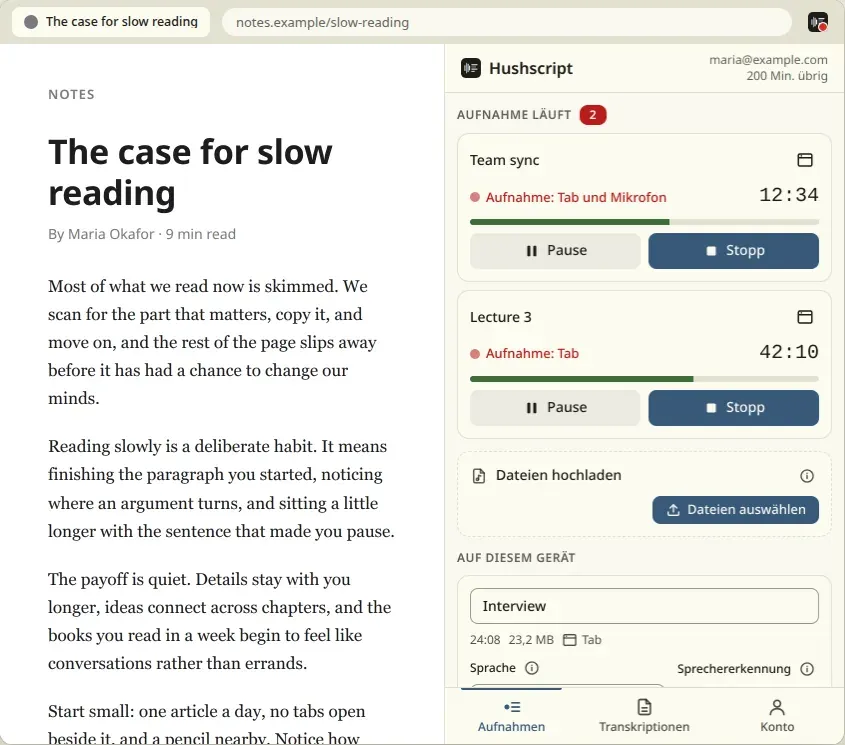
- Bis zu fünf Tabs gleichzeitig aufnehmen, bei einem davon mit dem Mikrofon.
- Jede Aufnahme schon während der Aufnahme auf Ihrem Gerät speichern. Ein geschlossenes Seitenpanel oder ein Browserabsturz führt deshalb nicht zum Verlust der Aufnahme.
- Eine Kopie als OGG oder MP3 speichern, am gewünschten Ort und ohne Konto.
- Vorhandene Audio- und Videodateien importieren. Wählen Sie sie aus oder ziehen Sie sie auf das Seitenpanel, auch viele auf einmal. Mehrere lassen sich zu einem Transkript zusammenführen.
- In etwa 99 Sprachen mit Sprecherbeschriftung transkribieren, mit Optionen für Sprache, Schlüsselbegriffe und einen Prompt.
- Transkripte als TXT oder SRT exportieren oder kopieren.
- Einen privaten Modus nutzen, der kein Transkript in Ihrem Konto speichert.
Audio aufnehmen in Chrome: Tab, Mikrofon oder beides
Klicken Sie auf die Hushscript-Schaltfläche in der Symbolleiste und wählen Sie, was aufgenommen werden soll: den aktuellen Tab, Ihr Mikrofon oder beides, zu einer Aufnahme gemischt. Die Erweiterung nimmt nur auf, wenn Sie die Aufnahme per Klick oder Tastenkürzel starten. Sie startet nicht selbstständig, tritt nirgendwo bei und nimmt nicht im Hintergrund auf.
Sie können bis zu fünf Aufnahmen gleichzeitig laufen lassen, eine pro Tab, und
bei einer davon das Mikrofon dazuschalten. Das Seitenpanel zeigt alle laufenden
Aufnahmen und alle Dateien auf Ihrem Computer an, mit Funktionen zum Pausieren,
Fortsetzen, Stoppen, Hochladen, Speichern und Löschen. Ein Tastenkürzel startet
und stoppt die Aufnahme des aktuellen Tabs (standardmäßig Alt+Shift+R), ein
weiteres pausiert sie (Alt+Shift+P). Beide können Sie unter
chrome://extensions/shortcuts ändern.
Eine Aufnahme kann bis zu 10 Stunden dauern. Die verstrichene Zeit bleibt sichtbar. Nach der Anmeldung sehen Sie Ihre verbleibenden Minuten im Popup der Symbolleiste und oben im Seitenpanel.
Wenn Sie nur Ihr Mikrofon aufnehmen und nichts installieren möchten, nimmt der kostenlose Online-Sprachrekorder im Browser auf und lädt nichts hoch.
Computerton aus einem Chrome-Tab aufnehmen, ohne Stereomix oder Audacity
Gängige Wege, Audio am PC aufzunehmen, führen über Stereomix, einen Loopback-Treiber oder eine Audacity-Einrichtung. Für Audio, das in Chrome abgespielt wird, brauchen Sie nichts davon. Starten Sie eine Tab-Aufnahme, und die Erweiterung greift den Ton aus diesem Tab ab.
Die Grenze sollten Sie kennen. Die Erweiterung nimmt zwei Quellen auf: einen Chrome-Tab und Ihr Mikrofon. Den gesamten Systemsound nimmt sie nicht auf. Ton aus anderen Apps oder aus anderen Browsern wird nicht erfasst.
Audio von einer Website aufnehmen: Audiostreams, Webinare, Vorlesungen, Podcasts
Audio, das in einem Chrome-Tab abgespielt wird, lässt sich aufnehmen: ein Webinar, eine Online-Vorlesung, eine Podcast-Folge, ein Vortrag oder ein Anruf, der in einem Browser-Tab läuft. Starten Sie die Tab-Aufnahme vor dem Beginn und stoppen Sie sie am Ende. Der Tab bleibt während der Aufnahme hörbar.
Nehmen Sie nur auf, was Sie aufnehmen dürfen. Für die Aufnahme eines Anrufs, einer Unterrichtsstunde oder einer Besprechung kann die Zustimmung der anderen Personen erforderlich sein. Informieren Sie sie vor der Aufnahme.
Wenn Sie den Text brauchen, laden Sie die Aufnahme für ein Transkript hoch. Seiten zu den häufigsten Fällen erklären die Details: Vorlesung transkribieren, Podcast transkribieren und Besprechung transkribieren.
Aufnahmen werden während der Aufnahme gespeichert
Die Erweiterung schreibt die Aufnahme währenddessen auf Ihr Gerät. Wenn sich das Panel schließt oder der Browser abstürzt, wird der bereits aufgenommene Teil beim nächsten Öffnen des Seitenpanels wiederhergestellt. Von dort können Sie ihn hochladen oder speichern.
Kostenloser MP3-Recorder: Aufnahme als MP3 oder OGG speichern
Jede Aufnahme enthält Mono-Audio im Opus-Format mit 192 kbps in einer OGG-Datei, etwa 86 MB pro Stunde. Speichern Sie sie in einem Ordner Ihrer Wahl, über „Speichern unter“, oder in Ihrem Downloads-Ordner. Das Dateiformat wählen Sie selbst: das kleinere Original im OGG-Format oder eine MP3, die überall abspielbar ist. Die MP3 wird auf Ihrem Computer erstellt, und ihre temporäre Kopie wird nach dem Speichern gelöscht. Zum Speichern brauchen Sie kein Konto.
Wenn Sie bereits eine OGG-Datei haben und später eine MP3 möchten, erledigt das der kostenlose OGG-zu-MP3-Konverter in Ihrem Browser. Der Audio-Konverter deckt weitere Formate ab.
Um jede Aufnahme ohne Klick zu speichern, schalten Sie im Bereich Konto „Jede Aufnahme in Downloads speichern“ ein. Die Option ist standardmäßig aus. Jede Aufnahme eines Tabs oder Ihres Mikrofons wird dann beim Stoppen als OGG oder MP3 in einen Hushscript-Ordner in Downloads kopiert, angemeldet oder nicht. Chrome wird erst um die Erlaubnis für Downloads gebeten, wenn Sie die Option einschalten.
Nach dem Upload einer Aufnahme entfernt die Erweiterung ihre eigene Kopie von diesem Gerät, sobald das Transkript fertig ist, und Hushscript speichert Ihr Audio nach der Transkription nicht. Speichern Sie zuerst eine Kopie, wenn Sie die Datei behalten möchten.
Eine Datei importieren und transkribieren
Sie können die Erweiterung auch für Aufnahmen nutzen, die nicht damit erstellt wurden. Wählen Sie Audio- oder Videodateien im Seitenpanel aus oder ziehen Sie sie dorthin. Sie können viele Dateien auf einmal auswählen oder ablegen. Gängige Formate wie MP3, M4A, WAV, MP4 und WebM funktionieren. Die Erweiterung kopiert jede Datei in ihren eigenen Speicher, prüft sie und zeigt sie wie jede andere Aufnahme als Karte an. Ihre Originaldateien bleiben unverändert. Wenn Sie eine Karte löschen, wird nur die Kopie gelöscht.
Bei mehreren Dateien sendet „Alle hochladen“ alle zusammen, und „Passend zu deinen Minuten hochladen“ sendet so viele, wie Ihr Guthaben abdeckt. „Dateien zu einem Transkript zusammenführen“ fügt zwei oder mehr importierte Dateien in der von Ihnen gewählten Reihenfolge zu einem einzigen Transkript zusammen.
Eine Datei, die Chrome nicht lesen kann, die länger als 10 Stunden oder für die Erweiterung zu groß ist, wird abgelehnt. Sie erhalten eine verständliche Begründung und einen Link zur Upload-Seite der Web-App, die mehr Formate akzeptiert.
Audio in Text umwandeln, mit Sprecherbeschriftung
Klicken Sie bei einer gestoppten Aufnahme oder einer importierten Datei auf Hochladen und transkribieren. Die Transkription läuft auf den Servern von Hushscript, nicht auf Ihrem Computer, und liefert Text mit Sprecherbeschriftung. Wie Sie eine vorhandene Datei ohne die Erweiterung transkribieren, lesen Sie unter Audio in Text und Sprache in Text. Vor dem Hochladen können Sie Folgendes festlegen:
- die Audiosprache oder die automatische Erkennung (etwa 99 Sprachen);
- Sprecherbeschriftung ein- oder ausschalten;
- Schlüsselbegriffe, einen pro Zeile, für Namen und Wörter, die das Transkript richtig wiedergeben soll;
- einen Prompt sowie Ihre gespeicherten Wörterbücher und Prompt-Vorlagen aus Hushscript.
Die Erweiterung merkt sich Ihre letzte Auswahl, bis Sie sich abmelden. Legen Sie Ihre Standardwerte einmal unter Konto, „Standard-Transkriptionseinstellungen“ fest oder nutzen Sie eigene Einstellungen für jede aufgenommene Website. Dafür speichert die Erweiterung nur den Websitenamen des aufgenommenen Tabs.
Die Transkription läuft über vorausbezahlte Minuten ohne Abo. Pakete beginnen bei 1,99 $ für 45 Minuten, das größte Paket kostet etwa 0,50 $ pro Stunde Audio. Berechtigte persönliche Konten erhalten einmalig 30 Freiminuten, nach der Kartenverifizierung oder beim ersten Kauf. Alle Pakete finden Sie unter Preise, die Schritte nach dem Upload unter So funktioniert es.
Den Text übernehmen
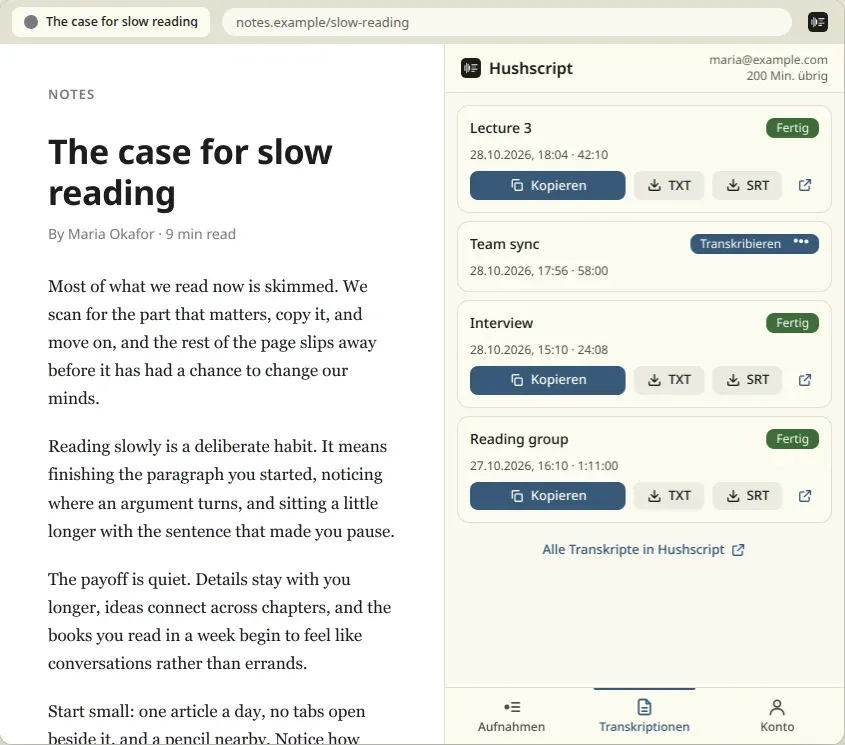
Der Tab Transkripte im Seitenpanel zeigt Ihre 10 letzten Aufträge. Kopieren Sie ein Transkript, laden Sie es als TXT oder SRT herunter oder öffnen Sie es in Hushscript. Den vollständigen Verlauf, weitere Exportformate und die Funktion zum Löschen von Transkripten finden Sie in der Hushscript-Web-App. „In Hushscript öffnen“ führt Sie dorthin. Die Erweiterung kann Ihnen auch eine Benachrichtigung senden, sobald ein Transkript fertig ist. Sie fragt erst nach der Berechtigung, wenn Sie die Benachrichtigung aktivieren.
Privater Modus
Aktivieren Sie den privaten Modus vor dem Hochladen. Die Aufnahme wird transkribiert, kein Transkript wird in Ihrem Konto gespeichert. Sie schließen den Vorgang in Hushscript ab und legen dort das Passwort für das Archiv fest. Das verschlüsselte Ergebnis steht bis zu 24 Stunden zum Herunterladen bereit und wird danach gelöscht. Wie das funktioniert, lesen Sie auf der Seite zur privaten Transkription.
Wofür Sie ein Konto brauchen
| Aufgabe | Konto erforderlich |
|---|---|
| Einen Tab, Ihr Mikrofon oder beides aufnehmen | Nein |
| Eine Kopie einer Aufnahme als OGG oder MP3 speichern | Nein |
| Dateien in die Erweiterung importieren | Nein |
| Zur Transkription hochladen | Ja, mit genügend Minuten |
| Transkripte lesen, kopieren und exportieren | Ja |
Zum Hochladen öffnet die Erweiterung die Hushscript-Anmeldung in einem Chrome-Fenster. Ihr Konto enthält Ihr Minutenguthaben und Ihre Transkripte. Die Erweiterung speichert ein Zugriffstoken mit eingeschränkten Berechtigungen auf Ihrem Gerät, den Sie in Ihrem Hushscript-Konto einsehen und widerrufen können. Beim Abmelden wird er widerrufen und aus dem Browser entfernt; ist Hushscript in diesem Moment nicht erreichbar, bleibt er nur so lange auf Ihrem Gerät, bis die Erweiterung ihn widerrufen kann.
Hushscript verkauft Minuten in Paketen ohne Abo. Die Erweiterung nimmt keine Zahlungen entgegen: „Minuten kaufen“ öffnet die Abrechnung in der Hushscript-App. Pakete und Preise finden Sie auf der Preisseite.
Datenschutz und Berechtigungen: was die Erweiterung sehen und senden kann
Die Erweiterung hat keine Content-Skripte und keinen Zugriff auf die von Ihnen besuchten Websites. Sie liest weder Seiteninhalte noch Ihren Verlauf. Für einen aufgenommenen Tab speichert sie nur den Websitenamen (zum Beispiel example.com), um Ihre Einstellungen für diese Website wiederzuverwenden. Das Popup zeigt den Titel des aktuellen Tabs. Dieser Titel wird nur dann mit einer Tab-Aufnahme gespeichert, wenn „Titel des Tabs verwenden“ aktiviert ist. Die Option ist standardmäßig aktiv und lässt sich ausschalten.
Aufnahmen und Dateien bleiben auf Ihrem Computer, bis Sie sie hochladen. Wenn Sie sich anmelden, etwas hochladen, Ihr Guthaben und Ihre Transkripte ansehen oder wenn nach einem Fehler ein Fehlerbericht gesendet wird, kommuniziert die Erweiterung mit Hushscript und dessen Speicheranbieter (Cloudflare), sonst mit niemandem. Ein Upload sendet die Aufnahme oder Datei, ihren Titel und die von Ihnen gewählten Transkriptionsoptionen. Die Erweiterung enthält weder Werbung noch Analytics. Fehlerberichte enthalten weder Audio noch Titel, Dateinamen, Seitenadressen oder Kontodaten. Sie können die Berichte im Bereich Konto deaktivieren. Hushscript entfernt sein Transkriptionsaudio nach der Verarbeitung und trainiert nie mit Ihren Aufnahmen. Nicht hochgeladene Aufnahmen und Dateien bleiben auf Ihrem Gerät, bis Sie sie löschen.
Was die Erweiterung speichert und sendet und für wie lange, steht vollständig im Abschnitt zur Chrome-Erweiterung in der Datenschutzrichtlinie.
Tab-Recorder oder Bildschirmaufnahme?
Ein Tab-Recorder und eine Bildschirmaufnahme erfüllen unterschiedliche Aufgaben. Wenn Sie den Ton einer Vorlesung, eines Webinars oder eines Anrufs brauchen und nicht das Bild, ist ein Tab-Recorder das leichtere Werkzeug.
| Hushscript Tab-Recorder | Bildschirmaufnahme | |
|---|---|---|
| Was gespeichert wird | Nur Audio, als OGG oder MP3 | Video mit Ton |
| Dateigröße | Etwa 86 MB pro Stunde | Größer, weil Video gespeichert wird |
| Quellen | Ein Chrome-Tab, Ihr Mikrofon oder beides | Der Bildschirm oder ein Fenster |
| Start | Nur per Klick oder Tastenkürzel | Je nach Werkzeug |
Wenn Sie sehen müssen, was auf dem Bildschirm war, nutzen Sie eine Bildschirmaufnahme. Wenn Sie das Audio oder den Text brauchen, nehmen Sie den Tab auf.
Was die Erweiterung nicht kann
- Sie transkribiert nicht auf Ihrem Computer. Audio wird zur Transkription an Hushscript gesendet.
- Sie nimmt nicht den gesamten Systemsound auf. Erfasst werden nur ein Chrome-Tab und Ihr Mikrofon, nicht andere Apps oder andere Browser.
- Sie tritt keinen Besprechungen bei, fügt Seiten keine Untertitel hinzu und schreibt nicht in Textfelder.
- Sie löscht keine Transkripte über das Panel. Das Löschen erfolgt in der Hushscript-App.
- Sie funktioniert in Chrome ab Version 120. Andere Browser werden nicht unterstützt.