HushscriptのChrome拡張機能は、Chromeのタブとマイクの音声を録音する無料の録音拡張機能です。録音と、OGGやMP3での保存にアカウントは不要です。文字にしたいときは録音をアップロードすると、Hushscriptが約99言語で、話者ラベル付きで文字起こしします。
Chrome拡張機能でできること
- Chromeのタブ、マイク、または両方を録音。 ツールバーのボタンからワンクリックで録音元を選べます。録音中もタブの音声は聞こえます。
- 最大5つのタブを同時に録音。 そのうち1つにマイクを含められます。
- 録音中にファイルをパソコンへ保存。 サイドパネルを閉じたりブラウザがクラッシュしたりしても、録音は失われません。
- OGGまたはMP3でコピーを保存。 好きな場所に、アカウントなしで保存できます。
- 手元の音声・動画ファイルをインポート。 選ぶか、サイドパネルにドロップします。一度に複数追加でき、1つの文字起こしに結合することもできます。
- 約99言語、話者ラベル付きで文字起こし。 言語、重要語句、プロンプトを設定できます。
- TXTやSRTでエクスポート。 コピーもできます。
- プライベートモード。 アカウントに文字起こし結果を残しません。
Chromeでタブの音声を録音:タブ、マイク、または両方
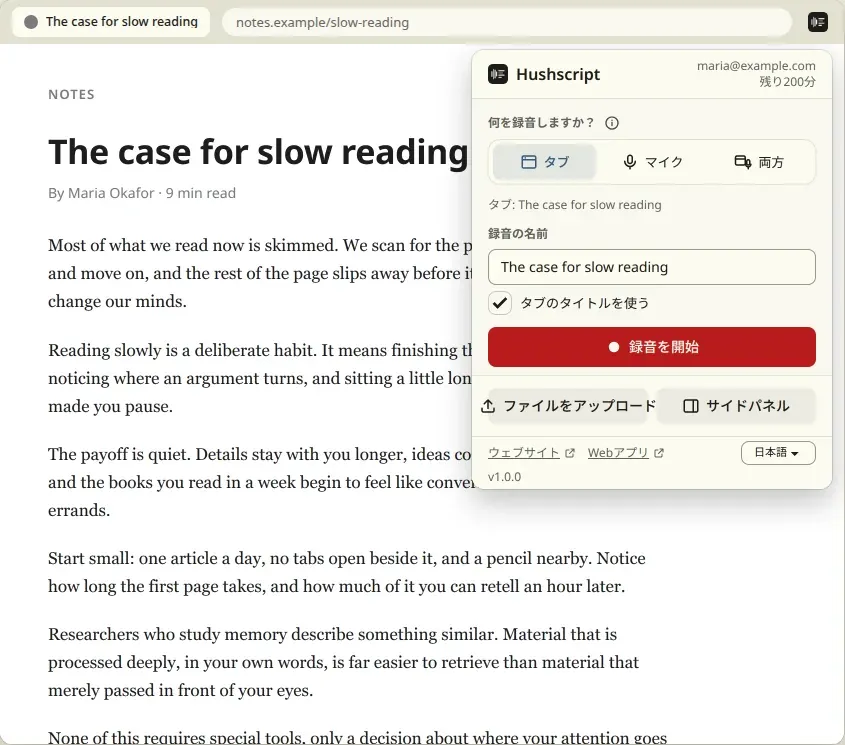
ツールバーのHushscriptボタンをクリックし、録音するものを選びます。現在のタブ、マイク、または両方を混ぜた1つの録音を選べます。拡張機能は、クリックやキーボードショートカットで開始したときだけ録音します。自動で開始したり、何かに参加したり、バックグラウンドで録音したりすることはありません。
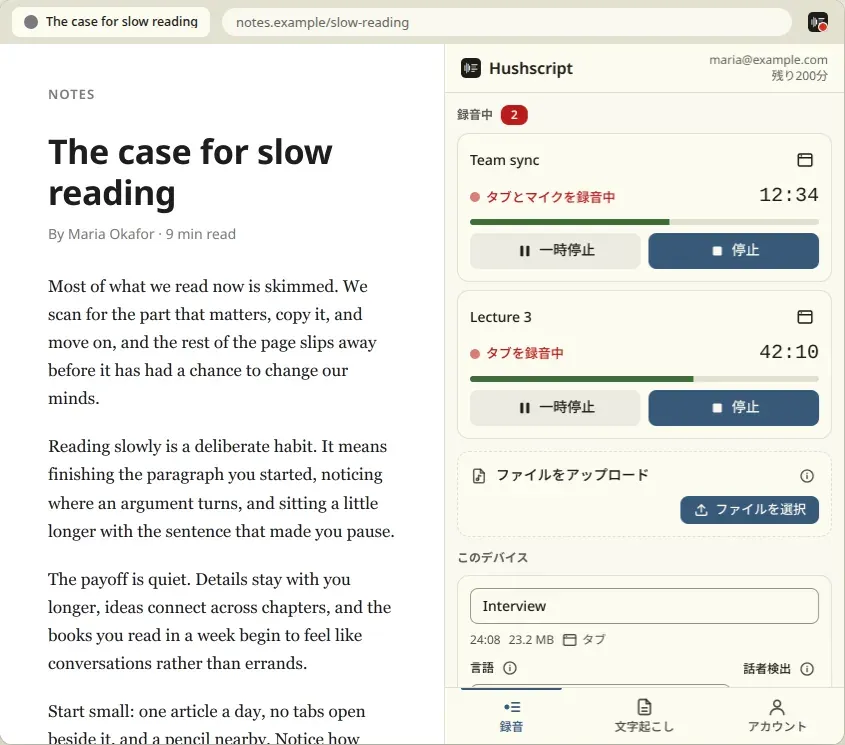
同時に最大5件、タブごとに1件の録音ができ、そのうち1件にマイクを含められます。サイドパネルには、進行中のすべての録音とパソコン上のすべてのファイルが表示され、一時停止、再開、停止、アップロード、保存、削除ができます。ショートカットで現在のタブの録音を開始・停止でき(初期設定はAlt+Shift+R)、別のショートカットで一時停止できます(Alt+Shift+P)。どちらもchrome://extensions/shortcutsで変更できます。
1回の録音は最大10時間です。経過時間は常に表示されます。サインインすると、残り分数がツールバーのポップアップとサイドパネルの上部に表示されます。
マイクだけを録音したい場合や、何もインストールしたくない場合は、無料のオンラインボイスレコーダーがブラウザ上で録音します。アップロードは一切行いません。
Chromeのタブでパソコンの音声を録音:ステレオミキサーもAudacityも不要
パソコンの音声を録音する一般的な方法には、ステレオミキサー、ループバックドライバー、Audacityの設定などがあります。Chromeで再生している音声なら、どれも必要ありません。タブの録音を開始すると、拡張機能がそのタブから音声を取得します。
制限も明確にしておきます。拡張機能が録音するのは、Chromeのタブとマイクの2つです。パソコン全体の音声は録音しません。他のアプリや他のブラウザの音は録音されません。
Webサイトの音声を録音:ストリーミング音声、ウェビナー、講義、ポッドキャスト
Chromeのタブで再生される音声は録音できます。ウェビナー、オンライン講義、ポッドキャストのエピソード、講演、ブラウザのタブで行う通話などです。始まる前にタブの録音を開始し、終わったら停止してください。録音中もタブの音声は聞こえます。
録音する権利のあるものだけを録音してください。通話、授業、会議の録音には、他の参加者の同意が必要な場合があります。録音前に相手に伝えてください。
文字にしたいときは、録音をアップロードして文字起こしできます。よくある用途ごとのページで詳細を説明しています。講義の文字起こし、ポッドキャストの文字起こし、会議の文字起こしをご覧ください。
録音中もファイルを保存
拡張機能は録音中にファイルを端末へ書き込みます。パネルを閉じたりブラウザがクラッシュしたりしても、次にサイドパネルを開くと録音済みの部分が復元され、そこからアップロードや保存ができます。
無料のMP3録音:録音をMP3またはOGGで保存
録音は192 kbpsのモノラルOpus音声を収めたOGGファイルで、1時間あたり約86 MBです。選択したフォルダー、「名前を付けて保存」、またはダウンロードフォルダーに保存できます。ファイル形式は、サイズの小さい元のOGGか、どこでも再生できるMP3から選べます。MP3への変換はパソコン上で行われ、保存が完了すると一時コピーは削除されます。保存にアカウントは不要です。
すでにOGGファイルがあり、あとでMP3にしたい場合は、無料のOGGからMP3への変換ツールがブラウザ上で変換します。その他の形式は音声変換ツールをご利用ください。
クリックしなくてもすべての録音を保存したいときは、「アカウント」画面で「録音をDownloadsに自動保存」をオンにしてください。初期設定はオフです。オンにすると、タブまたはマイクの録音を停止したときに、サインインの有無を問わず、OGGまたはMP3でダウンロードフォルダー内のHushscriptフォルダーにコピーされます。ダウンロードの許可をChromeに求めるのは、オンにしたときだけです。
アップロードすると、文字起こしが完了した時点で、拡張機能がこの端末にある自身のコピーを削除します。Hushscriptは文字起こし後の音声を保存しません。残したい録音は、先に保存してください。
ファイルのインポートと文字起こし
この拡張機能で録音していないファイルも利用できます。サイドパネルで音声・動画ファイルを選ぶか、そこにドロップしてください。ファイルの選択でもドロップでも、複数のファイルを一度に追加できます。MP3、M4A、WAV、MP4、WebMなど、一般的な形式に対応しています。拡張機能は各ファイルを専用の保存領域にコピーして検査し、他の録音と同じカードとして表示します。元のファイルは一切変更されず、カードを削除しても削除されるのはコピーだけです。
複数のファイルがあるときは、「すべてアップロード」でまとめて送信でき、「残り分数で足りる分をアップロード」では残高で足りる分だけが送信されます。「ファイルを結合して1つの文字起こしにする」を使うと、インポートした2つ以上のファイルを、選んだ順に1つの文字起こしにまとめられます。
Chromeで読み取れないファイル、10時間を超えるファイル、拡張機能で扱うには大きすぎるファイルは受け付けません。理由をわかりやすく表示し、より多くの形式に対応するウェブアプリのアップロードページへのリンクを案内します。
録音を話者ラベル付きで文字起こし
停止した録音やインポートしたファイルで「アップロードして文字起こし」を押します。文字起こしはパソコン上ではなく、Hushscriptのサーバーで実行し、話者ラベル付きのテキストを返します。拡張機能を使わずに手元のファイルを文字起こししたい場合は、音声のテキスト化と音声認識をご覧ください。アップロード前に次の項目を設定できます。
- 音声の言語、または自動検出(約99言語)。
- 話者ラベルのオン・オフ。
- 名前や単語を正しく文字起こしするための重要語句(1行に1つ)。
- プロンプト、およびHushscriptに保存した辞書とプロンプトのプリセット。
最後に選んだ設定は、サインアウトするまで拡張機能に記憶されます。「アカウント」の「文字起こしの既定設定」で既定の設定を一度決めておくことも、録音するサイトごとに別の設定にすることもできます。そのために拡張機能が保持するのは、録音したタブのサイト名だけです。
文字起こしはサブスクリプションなしの前払い分数を使います。パックは45分$1.99からで、最大のパックは音声1時間あたり約$0.50です。対象の個人アカウントは、カード確認の後、または初回購入時に、30分の無料分を1回限り受け取れます。すべてのパックは料金ページ、アップロード後の流れは使い方をご覧ください。
文字起こし結果の取り出し
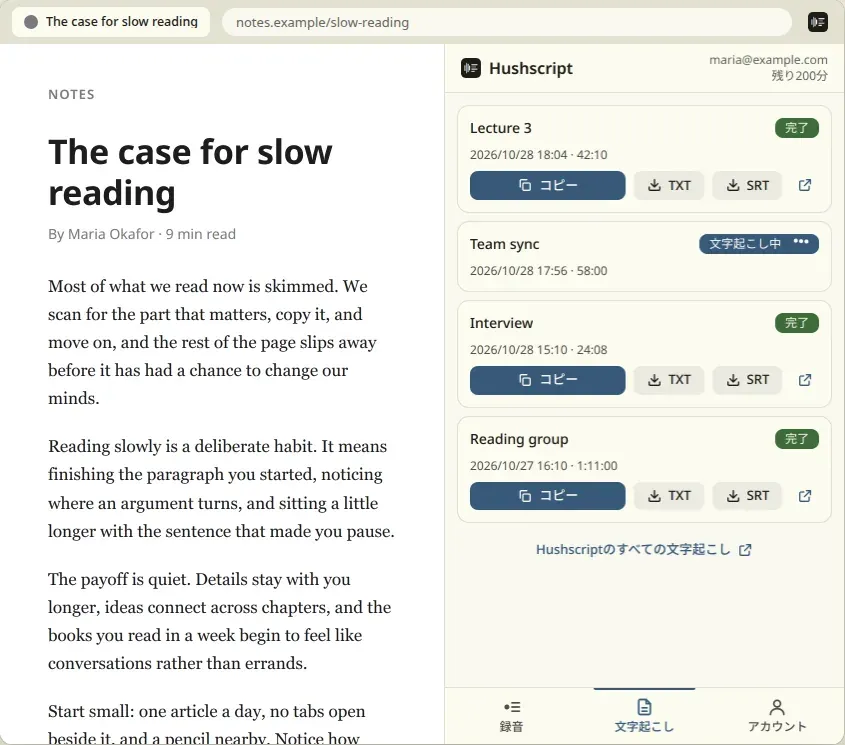
サイドパネルの「文字起こし」タブには、直近10件のジョブが表示されます。文字起こし結果をコピーしたり、TXTやSRTでダウンロードしたり、Hushscriptで開いたりできます。すべての履歴の確認、他の形式でのエクスポート、文字起こし結果の削除はHushscriptのウェブアプリで行います。「Hushscriptで開く」から移動できます。文字起こしが完了したときに通知することもできます。通知をオンにしたときだけ、通知の許可を求めます。
プライベートモード
アップロード前にプライベートモードをオンにしてください。録音は文字起こしされますが、アカウントに結果は保存されません。最後の操作はHushscriptで行い、アーカイブのパスワードを設定します。暗号化された結果は、ダウンロード用に最大24時間保持された後、削除されます。仕組みはプライベートな文字起こしのページをご覧ください。
アカウントが必要な操作
| 操作 | アカウントの要否 |
|---|---|
| タブ、マイク、または両方の録音 | 不要 |
| 録音のコピーをOGGやMP3で保存 | 不要 |
| 拡張機能へのファイルのインポート | 不要 |
| アップロードして文字起こし | 必要。十分な分数も必要です |
| 文字起こし結果の閲覧、コピー、エクスポート | 必要 |
アップロード時は、ChromeのウィンドウでHushscriptのサインイン画面が開きます。分数の残高と文字起こし結果はアカウントで管理します。拡張機能は、権限を限定したアクセストークンを端末に保存します。このトークンはHushscriptアカウントで確認・取り消しができます。サインアウトするとトークンは取り消され、ブラウザから削除されます。その時点でHushscriptに接続できない場合、トークンは拡張機能が取り消せるようになるまでの間だけ、お使いの端末に残ります。
Hushscriptはサブスクリプションなしの分数パックを販売しており、拡張機能内では決済を行いません。「分を購入」を押すと、Hushscriptアプリの請求画面が開きます。パックと価格は料金ページをご覧ください。
プライバシーと権限:拡張機能が参照する情報と送信する情報
拡張機能にはコンテンツスクリプトがなく、訪問先のサイトにアクセスする権限もありません。ページの内容や履歴を読み取ることはありません。録音したタブについては、そのサイトの設定を再利用するために、サイト名(例: example.com)だけを保持します。ポップアップには現在のタブのタイトルが表示されます。そのタイトルは、「タブのタイトルを使う」がオンの場合に限り、タブの録音と一緒に保存されます。初期設定はオンで、オフに変更できます。
録音とファイルは、アップロードするまでパソコン上に残ります。サインイン、アップロード、残高や文字起こし結果の確認、または問題発生後のエラーレポート送信の際、拡張機能はHushscriptとそのストレージプロバイダー(Cloudflare)にのみ通信します。アップロードでは、録音またはファイル、そのタイトル、選択した文字起こし設定を送信します。拡張機能には広告もアクセス解析もありません。エラーレポートには音声、タイトル、ファイル名、ページのアドレス、アカウント情報は含まれず、アカウント画面で送信をオフにできます。Hushscriptは文字起こし用の音声を処理後に削除し、録音を学習に使用することはありません。アップロードしていない録音とファイルは、削除するまで端末に残ります。
拡張機能が保存・送信する情報とその保持期間の全項目は、プライバシーポリシーのChrome拡張機能に関する項目をご覧ください。
タブの音声録音と画面録音の違い
タブの録音と画面録音は、目的が異なります。講義、ウェビナー、通話の映像ではなく音声が欲しいなら、タブの録音のほうが軽く済みます。
| Hushscriptのタブ録音 | 画面録音 | |
|---|---|---|
| 保存するもの | 音声のみ(OGGまたはMP3) | 音声付きの動画 |
| ファイルサイズ | 1時間あたり約86 MB | 動画を保存するため大きい |
| 録音元 | Chromeのタブ、マイク、または両方 | 画面またはウィンドウ |
| 開始のタイミング | クリックまたはショートカットを押したときだけ | ツールによる |
画面に何が映っていたかが必要なら、画面録音を使ってください。音声や、その内容の文字が必要なら、タブを録音してください。
拡張機能ではできないこと
- パソコン上での文字起こしは行いません。音声は文字起こしのためにHushscriptへ送信されます。
- パソコン全体の音声は録音しません。録音できるのはChromeのタブとマイクだけで、他のアプリや他のブラウザの音は録音されません。
- 会議への参加、ページへの字幕の追加、テキスト欄への入力は行いません。
- パネルから文字起こし結果を削除することはできません。削除はHushscriptアプリで行います。
- Chrome 120以降で動作します。他のブラウザには対応していません。