L’extension Chrome Hushscript est un enregistreur audio gratuit pour les onglets Chrome et votre micro. Vous pouvez enregistrer et sauvegarder le fichier en OGG ou MP3 sans aucun compte. Si vous voulez le texte, téléversez l’enregistrement : Hushscript le transcrit en environ 99 langues avec étiquettes de locuteurs.
Installer depuis le Chrome Web Store
Ce que fait l’extension Chrome
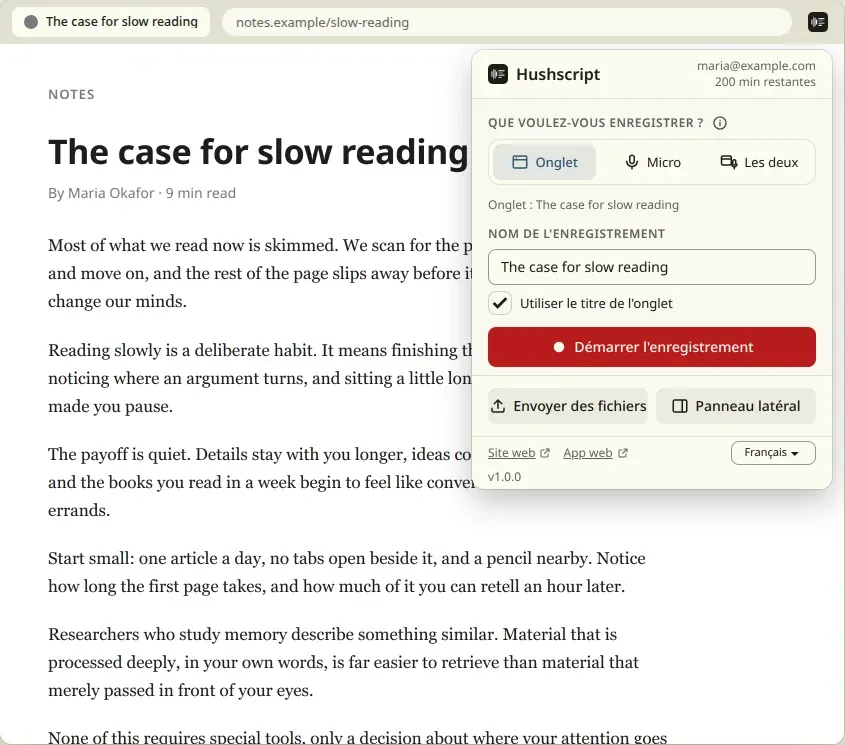
- Enregistre un onglet Chrome, votre micro ou les deux. Choisissez la source en un clic sur le bouton de la barre d’outils. L’onglet reste audible pendant l’enregistrement.
- Enregistre jusqu’à cinq onglets en même temps, avec le micro dans l’un d’eux.
- Sauvegarde chaque enregistrement sur votre appareil pendant la capture, de sorte que la fermeture du panneau latéral ou un plantage du navigateur ne le fait pas perdre.
- Sauvegarde une copie en OGG ou MP3, à l’endroit de votre choix, sans compte.
- Importe les fichiers audio et vidéo que vous possédez déjà. Choisissez-les ou déposez-les dans le panneau latéral, plusieurs à la fois. Fusionnez-en plusieurs en une seule transcription.
- Transcrit en environ 99 langues avec étiquettes de locuteurs, avec des options de langue, de termes clés et de prompt.
- Exporte les transcriptions en TXT ou SRT, ou les copie.
- Propose un mode privé qui ne conserve aucune transcription dans votre compte.
Enregistrer l’audio dans Chrome : un onglet, votre micro ou les deux
Cliquez sur le bouton Hushscript dans la barre d’outils et choisissez la source à enregistrer : l’onglet actuel, votre micro ou les deux mélangés en un seul enregistrement. L’extension enregistre uniquement lorsque vous la lancez, par un clic ou un raccourci clavier. Elle ne démarre pas seule, ne rejoint rien et n’enregistre pas en arrière-plan.
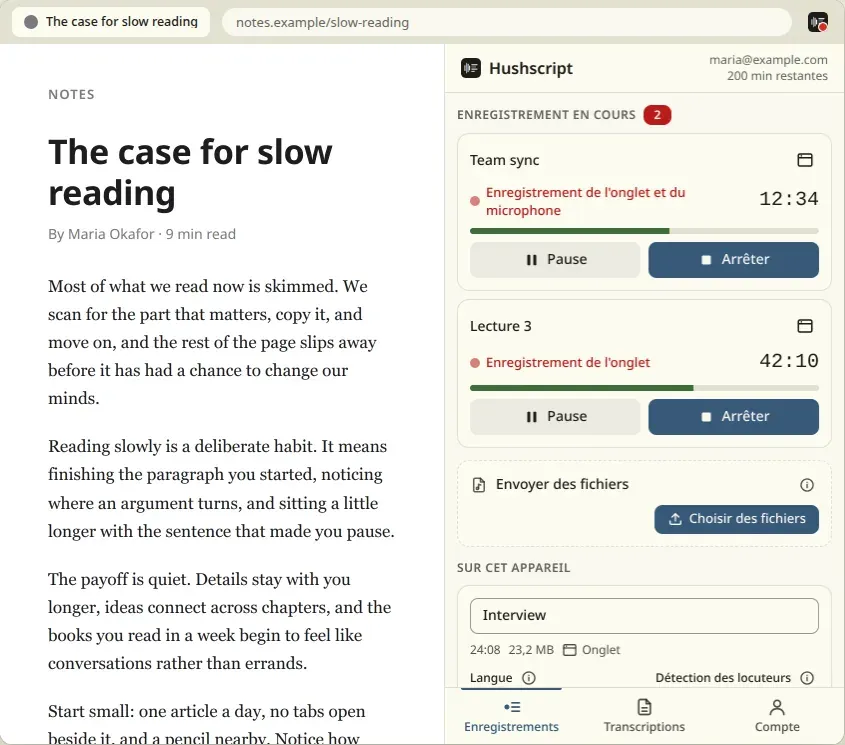
Vous pouvez lancer jusqu’à cinq enregistrements simultanés, un par onglet, avec
le micro dans l’un d’eux. Le panneau latéral répertorie tous les enregistrements
en cours et tous les fichiers sur votre ordinateur, avec les commandes de pause,
reprise, arrêt, téléversement, sauvegarde et suppression. Un raccourci lance et
arrête l’enregistrement de l’onglet actuel (Alt+Shift+R par défaut), un autre le
met en pause (Alt+Shift+P). Vous pouvez modifier les deux sur
chrome://extensions/shortcuts.
Un enregistrement peut durer jusqu’à 10 heures. Le temps écoulé reste visible. Une fois connecté, vos minutes restantes s’affichent dans la fenêtre contextuelle de la barre d’outils et en haut du panneau latéral.
Si vous n’avez besoin que de votre micro et préférez ne rien installer, l’enregistreur vocal en ligne gratuit enregistre dans le navigateur et ne téléverse rien.
Enregistrer le son du PC depuis un onglet Chrome, sans Mixage stéréo ni Audacity
Les méthodes courantes pour enregistrer le son d’un ordinateur passent par le Mixage stéréo, un pilote de bouclage ou une configuration d’Audacity. Pour l’audio diffusé dans Chrome, vous n’avez besoin d’aucun d’eux. Lancez l’enregistrement d’un onglet et l’extension prend le son directement dans cet onglet.
Soyons clairs sur la limite. L’extension enregistre deux sources : un onglet Chrome et votre micro. Elle n’enregistre pas tout le système. Le son des autres applications ou des autres navigateurs n’est pas capturé.
Enregistrer l’audio d’un site web : streaming, webinaires, cours, podcasts
L’audio diffusé dans un onglet Chrome peut être enregistré : un webinaire, un cours en ligne, un épisode de podcast, une conférence ou un appel qui s’exécute dans un onglet du navigateur. Lancez l’enregistrement de l’onglet avant le début et arrêtez-le à la fin. L’onglet reste audible pendant la capture.
N’enregistrez que ce que vous avez le droit d’enregistrer. Enregistrer un appel, un cours ou une réunion peut nécessiter le consentement des autres personnes. Prévenez-les avant d’enregistrer.
Quand vous voulez les mots, téléversez l’enregistrement pour obtenir une transcription. Des pages dédiées aux cas courants détaillent la marche à suivre : transcription de cours, transcription de podcast et transcription de réunion.
Les enregistrements sont sauvegardés au fur et à mesure
L’extension écrit l’enregistrement sur votre appareil pendant la capture. Si le panneau se ferme ou si le navigateur plante, la partie déjà enregistrée est récupérée à la prochaine ouverture du panneau latéral, et vous pouvez la téléverser ou la sauvegarder depuis ce panneau.
Enregistreur MP3 gratuit : sauvegarder un enregistrement en MP3 ou en OGG
Chaque enregistrement est un audio Opus mono à 192 kbps dans un fichier OGG, soit environ 86 Mo par heure. Sauvegardez-le dans un dossier de votre choix, avec « Enregistrer sous », ou dans votre dossier Téléchargements. Vous choisissez le format : l’OGG d’origine, plus petit, ou un MP3 lisible partout. Le MP3 est créé sur votre ordinateur et sa copie temporaire est supprimée après la sauvegarde. Aucun compte n’est nécessaire pour sauvegarder.
Si vous avez déjà un fichier OGG et voulez un MP3 plus tard, le convertisseur OGG en MP3 gratuit le fait dans votre navigateur. Le convertisseur audio couvre les autres formats.
Pour sauvegarder chaque enregistrement sans cliquer, activez « Sauvegarder chaque enregistrement dans Téléchargements » sur l’écran Compte. Cette option est désactivée par défaut. Chaque enregistrement d’onglet ou de micro est alors copié dans un dossier Hushscript à l’intérieur de Téléchargements quand vous l’arrêtez, en OGG ou en MP3, connecté ou non. Chrome ne demande l’autorisation de télécharger que lorsque vous l’activez.
Une fois un enregistrement téléversé, l’extension retire sa propre copie de cet appareil dès que la transcription est prête, et Hushscript ne stocke pas votre audio après la transcription. Sauvegardez d’abord une copie si vous voulez conserver le fichier.
Importer un fichier et le transcrire
Vous pouvez aussi utiliser l’extension pour des enregistrements créés autrement. Choisissez des fichiers audio ou vidéo dans le panneau latéral, ou déposez-les dedans. Le sélecteur et le dépôt acceptent plusieurs fichiers à la fois. Les formats courants comme MP3, M4A, WAV, MP4 et WebM fonctionnent. L’extension copie chaque fichier dans son propre stockage, le vérifie et en fait une fiche comme pour tout autre enregistrement. Vos fichiers d’origine ne sont jamais modifiés et supprimer une fiche ne supprime que la copie.
Avec plusieurs fichiers, « Tout envoyer » les envoie ensemble et « Envoyer ce que vos minutes couvrent » en envoie autant que votre solde en couvre. « Fusionner les fichiers en une transcription » réunit deux fichiers importés ou plus, dans l’ordre de votre choix, en une seule transcription.
Un fichier illisible par Chrome, de plus de 10 heures ou trop volumineux pour l’extension est refusé avec une explication claire et un lien vers la page de téléversement de l’application web, qui accepte davantage de formats.
Transcrire l’audio en texte avec étiquettes de locuteurs
Appuyez sur Téléverser et transcrire pour un enregistrement arrêté ou un fichier importé. La transcription s’effectue sur les serveurs de Hushscript, pas sur votre ordinateur, et renvoie un texte avec étiquettes de locuteurs. Pour transcrire un fichier que vous possédez déjà, sans l’extension, voyez audio en texte et reconnaissance vocale. Avant de téléverser, vous pouvez définir :
- la langue de l’audio, ou conserver la détection automatique (environ 99 langues) ;
- l’activation ou non des étiquettes de locuteurs ;
- des termes clés, un par ligne, pour les noms et mots à transcrire correctement ;
- un prompt, ainsi que vos dictionnaires et préréglages de prompt enregistrés dans Hushscript.
L’extension mémorise votre dernier choix jusqu’à votre déconnexion. Définissez vos réglages par défaut une fois sous Compte, « Paramètres de transcription par défaut », ou gardez des réglages distincts pour chaque site que vous enregistrez. Pour cela, l’extension ne conserve que le nom du site de l’onglet enregistré.
La transcription utilise des minutes prépayées, sans abonnement. Les packs démarrent à 1,99 $ pour 45 minutes, et le plus grand pack revient à environ 0,50 $ par heure d’audio. Les comptes personnels éligibles reçoivent 30 minutes gratuites une seule fois, après vérification de la carte ou lors d’un premier achat. Consultez les tarifs pour tous les packs, ou comment ça marche pour les étapes après le téléversement.
Récupérer le texte
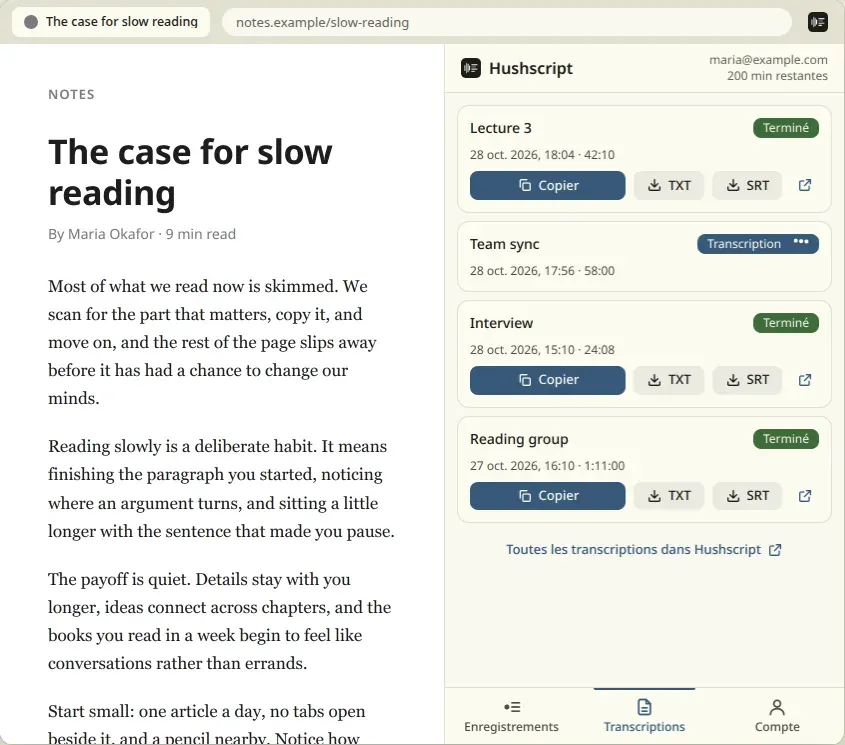
L’onglet Transcriptions du panneau latéral affiche vos 10 tâches les plus récentes. Copiez une transcription, téléchargez-la en TXT ou SRT, ou ouvrez-la dans Hushscript. L’historique complet, les autres formats d’export et la suppression des transcriptions se trouvent dans l’application web Hushscript, et « Ouvrir dans Hushscript » vous y mène. L’extension peut aussi vous envoyer une notification lorsqu’une transcription est prête. Elle ne demande cette autorisation que lorsque vous activez la notification.
Mode privé
Activez le mode privé avant le téléversement. L’enregistrement est transcrit, aucune transcription n’est sauvegardée dans votre compte et vous terminez dans Hushscript, où vous définissez le mot de passe de l’archive. Le résultat chiffré est conservé jusqu’à 24 heures pour vous permettre de le télécharger, puis supprimé. Consultez la page sur la transcription privée pour en savoir plus.
Ce qui nécessite un compte
| Tâche | Compte nécessaire |
|---|---|
| Enregistrer un onglet, votre micro ou les deux | Non |
| Sauvegarder une copie d’un enregistrement en OGG ou MP3 | Non |
| Importer des fichiers dans l’extension | Non |
| Téléverser pour transcrire | Oui, avec suffisamment de minutes |
| Lire, copier et exporter des transcriptions | Oui |
Pour téléverser, l’extension ouvre la connexion à Hushscript dans une fenêtre Chrome. Votre compte contient votre solde de minutes et vos transcriptions. L’extension conserve sur votre appareil un jeton d’accès aux permissions limitées, que vous pouvez consulter et révoquer dans votre compte Hushscript. La déconnexion le révoque et le supprime du navigateur ; si Hushscript est injoignable à ce moment-là, le jeton reste sur votre appareil uniquement jusqu’à ce que l’extension puisse le révoquer.
Hushscript vend des minutes par pack sans abonnement et l’extension ne reçoit aucun paiement : « Acheter des minutes » ouvre la facturation dans l’application Hushscript. Les packs et les prix figurent sur la page des tarifs.
Confidentialité et autorisations : ce que l’extension peut voir et envoyer
L’extension n’a aucun script de contenu ni accès aux sites que vous visitez. Elle ne lit jamais le contenu des pages ni votre historique. Pour un onglet que vous enregistrez, elle ne conserve que le nom du site (par exemple example.com) afin de réutiliser vos réglages pour ce site. La fenêtre contextuelle affiche le titre de l’onglet actuel. Ce titre n’est sauvegardé avec un enregistrement d’onglet que si « Utiliser le titre de l’onglet » est activé. Cette option est activée par défaut et vous pouvez la désactiver.
Les enregistrements et fichiers restent sur votre ordinateur jusqu’au téléversement. Lorsque vous vous connectez, téléversez ou consultez votre solde et vos transcriptions, ou lorsqu’elle envoie un rapport d’erreur après un échec, l’extension communique uniquement avec Hushscript et son fournisseur de stockage (Cloudflare). Le téléversement envoie l’enregistrement ou le fichier, son titre et les options de transcription choisies. L’extension n’a ni publicité ni outil d’analyse d’audience. Les rapports d’erreur ne contiennent ni audio, ni titres, ni noms de fichiers, ni adresses de pages, ni informations de compte. Vous pouvez les désactiver sur l’écran Compte. Hushscript supprime l’audio de transcription après traitement et n’utilise jamais vos enregistrements pour entraîner des modèles. Les enregistrements et fichiers que vous n’avez pas téléversés restent sur votre appareil jusqu’à ce que vous les supprimiez.
La liste complète des données conservées et envoyées par l’extension, ainsi que leurs durées de conservation, figure dans la section consacrée à l’extension Chrome de la politique de confidentialité.
Enregistreur audio d’onglet ou enregistreur d’écran ?
Un enregistreur d’onglet et un enregistreur d’écran répondent à des besoins différents. Si vous voulez le son d’un cours, d’un webinaire ou d’un appel, et pas l’image, l’enregistreur d’onglet est l’outil le plus léger.
| Enregistreur d’onglet Hushscript | Enregistreur d’écran | |
|---|---|---|
| Ce qu’il sauvegarde | Audio seul, en OGG ou MP3 | Vidéo avec son |
| Taille du fichier | Environ 86 Mo par heure | Plus grande, car il stocke la vidéo |
| Sources | Un onglet Chrome, votre micro ou les deux | L’écran ou une fenêtre |
| Démarrage | Uniquement quand vous cliquez ou utilisez le raccourci | Selon l’outil |
Si vous devez voir ce qui s’affichait à l’écran, utilisez un enregistreur d’écran. Si vous avez besoin de l’audio, ou des mots, enregistrez l’onglet.
Ce que l’extension ne fait pas
- Elle ne transcrit pas sur votre ordinateur. L’audio est envoyé à Hushscript pour être transcrit.
- Elle n’enregistre pas tout le système. Seuls un onglet Chrome et votre micro sont capturés, pas les autres applications ni les autres navigateurs.
- Elle ne rejoint pas de réunions, n’ajoute pas de sous-titres aux pages et ne saisit pas de texte dans les champs.
- Elle ne supprime pas les transcriptions depuis le panneau. La suppression se fait dans l’application Hushscript.
- Elle fonctionne dans Chrome 120 ou version ultérieure. Les autres navigateurs ne sont pas pris en charge.