A extensão do Chrome do Hushscript é um gravador de áudio grátis para abas do Chrome e para o seu microfone. Você grava e salva o arquivo em OGG ou MP3 sem precisar de conta. Se quiser o texto, envie a gravação e o Hushscript a transcreve em cerca de 99 idiomas, com identificação de falantes.
Instalar pela Chrome Web Store
O que a extensão do Chrome faz
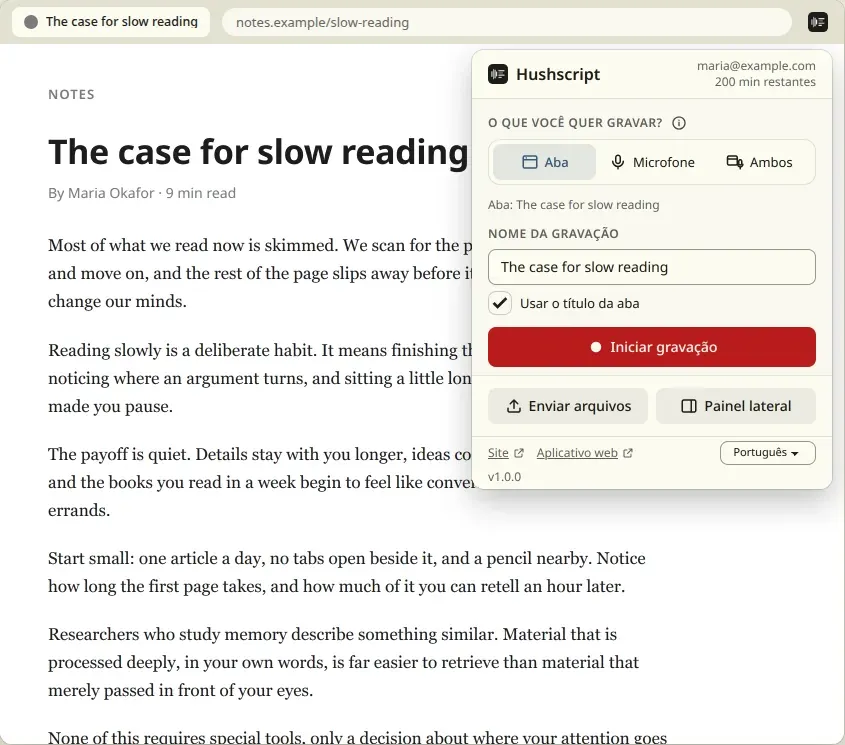
- Grava uma aba do Chrome, o microfone ou os dois. Você escolhe a fonte com um clique no botão da barra de ferramentas. A aba continua audível durante a gravação.
- Grava até cinco abas ao mesmo tempo, com o microfone em uma delas.
- Salva cada gravação no seu dispositivo enquanto você grava, então fechar o painel lateral ou uma falha no navegador não faz você perdê-la.
- Salva uma cópia em OGG ou MP3, onde você escolher, sem precisar de conta.
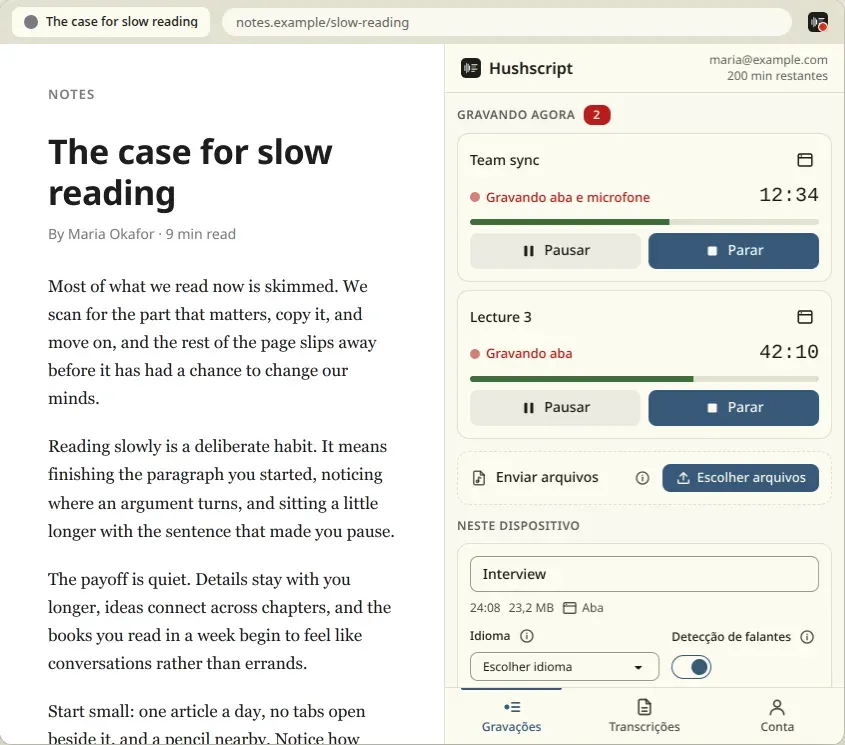
- Importa arquivos de áudio e vídeo que você já tem. Escolha os arquivos ou arraste e solte no painel lateral, vários de uma vez. Mescle vários em uma só transcrição.
- Transcreve em cerca de 99 idiomas com identificação de falantes, com opções de idioma, termos-chave e um prompt.
- Exporta transcrições em TXT ou SRT, ou copia o texto.
- Tem um modo privado que não mantém nenhuma transcrição na sua conta.
Captura de áudio no Chrome: grave uma aba, o microfone ou os dois
Clique no botão do Hushscript na barra de ferramentas e escolha o que gravar: a aba atual, o microfone ou os dois misturados em uma única gravação. A extensão só grava quando você inicia, por clique ou por atalho de teclado. Ela não inicia sozinha, não entra em nada nem grava em segundo plano.
Você pode manter até cinco gravações ao mesmo tempo, uma por aba, com o
microfone em uma delas. O painel lateral lista todas as gravações em andamento e
todos os arquivos no computador, com controles para pausar, retomar, parar,
enviar, salvar e excluir. Um atalho inicia e para a gravação da aba atual
(Alt+Shift+R por padrão) e outro a pausa (Alt+Shift+P). Você pode alterar os
dois em chrome://extensions/shortcuts.
Uma gravação pode durar até 10 horas. O tempo decorrido fica sempre visível. Depois que você faz login, os minutos que restam aparecem no popup da barra de ferramentas e no alto do painel lateral.
Se você só precisa do microfone e prefere não instalar nada, o gravador de voz online grátis grava no navegador e não envia nada.
Gravar o áudio do computador em uma aba do Chrome, sem Mixagem estéreo nem Audacity
Os jeitos mais comuns de gravar o som do computador envolvem Mixagem estéreo, um driver de loopback ou uma configuração do Audacity. Para o áudio que toca no Chrome, você não precisa de nada disso. Inicie a gravação de uma aba e a extensão pega o som dessa aba.
Vale deixar o limite claro. A extensão grava duas fontes: uma aba do Chrome e o seu microfone. Ela não grava o sistema inteiro. O som de outros aplicativos ou de outros navegadores não é capturado.
Gravar áudio de um site: streaming, webinars, aulas e podcasts
É possível gravar o áudio que toca em uma aba do Chrome: um webinar, uma aula online, um episódio de podcast, uma palestra ou uma chamada que roda em uma aba do navegador. Inicie a gravação da aba antes de começar e pare quando terminar. A aba continua tocando em voz alta enquanto grava.
Grave apenas o que você tem o direito de gravar. Gravar uma chamada, uma aula ou uma reunião pode exigir o consentimento das outras pessoas. Avise antes de gravar.
Quando quiser as palavras, envie a gravação para receber a transcrição. Há páginas para os casos mais comuns, com os detalhes: transcrição de aulas, transcrição de podcasts e transcrição de reuniões.
As gravações são salvas enquanto você grava
A extensão grava no seu dispositivo enquanto roda. Se o painel fechar ou o navegador falhar, a parte já gravada é recuperada na próxima vez que você abrir o painel lateral, e de lá você pode enviá-la ou salvá-la.
Gravador de MP3 grátis: salvar a gravação em MP3 ou OGG
Cada gravação é áudio Opus mono a 192 kbps em um arquivo OGG, cerca de 86 MB por hora. Salve em uma pasta que você escolher, com “Salvar como”, ou na pasta Downloads. O formato é escolha sua: o OGG original, que é menor, ou um MP3 que toca em qualquer lugar. O MP3 é criado no seu computador, e a cópia temporária é excluída depois que ele é salvo. Você não precisa de conta para salvar.
Se você já tem um arquivo OGG e quer um MP3 depois, o conversor de OGG para MP3 grátis faz isso no navegador. O conversor de áudio cobre outros formatos.
Para salvar todas as gravações sem clicar, ative “Salvar cada gravação em Downloads” na tela Conta. A opção vem desativada por padrão. Cada gravação de uma aba ou do microfone é então copiada para uma pasta Hushscript dentro de Downloads quando você a para, em OGG ou MP3, com ou sem login. O Chrome só é solicitado a permitir downloads quando você ativa a opção.
Depois que você envia uma gravação, a extensão remove a própria cópia deste dispositivo quando a transcrição fica pronta, e o Hushscript não armazena o seu áudio após a transcrição. Salve uma cópia antes se quiser guardar o arquivo.
Importar um arquivo e transcrever
Você também pode usar a extensão com gravações que não foram feitas por ela. Escolha arquivos de áudio ou vídeo no painel lateral ou arraste e solte lá. O seletor e o arraste aceitam vários arquivos de uma vez. Formatos comuns como MP3, M4A, WAV, MP4 e WebM funcionam. A extensão copia cada arquivo para o próprio armazenamento, verifica e cria um cartão como o de qualquer outra gravação. Seus arquivos originais nunca são alterados, e excluir um cartão exclui apenas a cópia.
Com vários arquivos, “Enviar todos” os envia juntos, e “Enviar o que cabe nos seus minutos” envia quantos o seu saldo cobrir. “Mesclar arquivos em uma transcrição” junta dois ou mais arquivos importados, na ordem que você escolher, em uma única transcrição.
Um arquivo que o Chrome não consegue ler, com mais de 10 horas ou grande demais para a extensão é recusado com um motivo claro e um link para a página de envio do aplicativo web, que aceita mais formatos.
Transcrever áudio em texto com identificação de falantes
Pressione Enviar e transcrever em uma gravação parada ou em um arquivo importado. A transcrição roda nos servidores do Hushscript, não no seu computador, e devolve o texto com identificação de falantes. Para transcrever um arquivo que você já tem, sem a extensão, veja áudio em texto e fala em texto. Antes de enviar, você pode definir:
- o idioma do áudio, ou deixar a detecção automática (cerca de 99 idiomas);
- a identificação de falantes, ativada ou desativada;
- os termos-chave, um por linha, para nomes e palavras que a transcrição deve reconhecer corretamente;
- um prompt, e seus dicionários e predefinições de prompt salvos no Hushscript.
A extensão lembra a sua última escolha até você sair da conta. Defina seus padrões uma vez em Conta, Padrões de transcrição, ou mantenha configurações separadas para cada site que você grava. Para isso, a extensão guarda apenas o nome do site da aba gravada.
A transcrição usa minutos pré-pagos, sem assinatura. Os pacotes começam em $1,99 por 45 minutos, e o maior pacote sai por cerca de $0,50 por hora de áudio. Contas pessoais elegíveis recebem 30 minutos grátis uma única vez, após a verificação do cartão ou com a primeira compra. Veja os preços de todos os pacotes ou como funciona para conhecer as etapas depois do envio.
Obtenha o texto
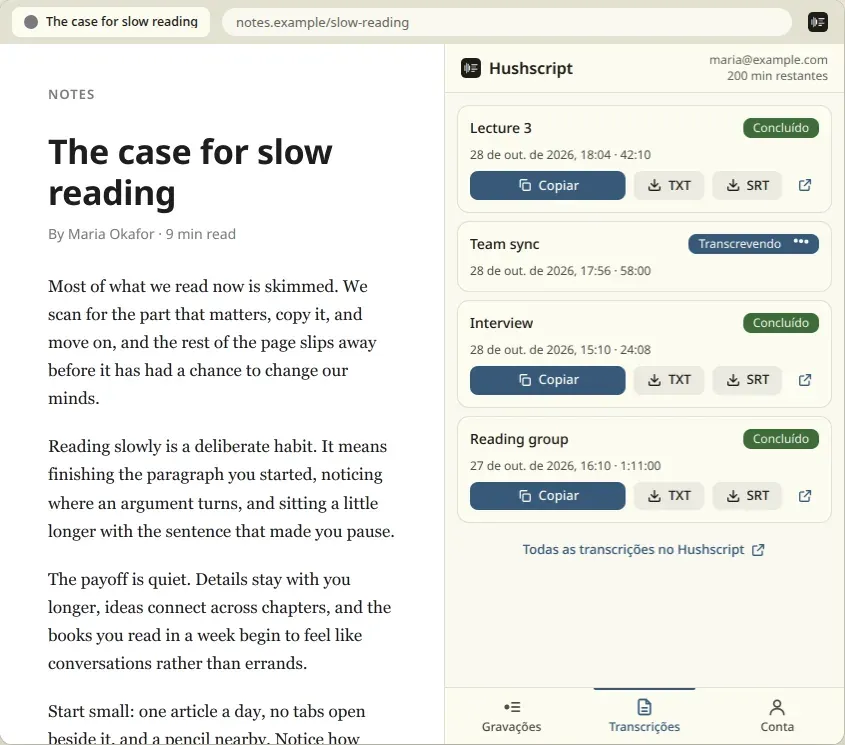
A aba Transcrições no painel lateral mostra seus 10 trabalhos mais recentes. Copie uma transcrição, baixe em TXT ou SRT, ou abra no Hushscript. O histórico completo, os outros formatos de exportação e a exclusão de transcrições ficam no aplicativo web do Hushscript, e “Abrir no Hushscript” leva você até lá. A extensão também pode enviar uma notificação quando uma transcrição estiver pronta. Ela só pede essa permissão quando você ativa a notificação.
Modo privado
Ative o modo privado antes de enviar. A gravação é transcrita, nenhuma transcrição é salva na sua conta, e você conclui o processo no Hushscript, onde define a senha do arquivo. O resultado criptografado fica disponível por até 24 horas para download e depois é excluído. Veja como funciona na página de transcrição privada.
O que exige uma conta
| Tarefa | Precisa de conta |
|---|---|
| Gravar uma aba, o microfone ou os dois | Não |
| Salvar uma cópia de uma gravação, em OGG ou MP3 | Não |
| Importar arquivos para a extensão | Não |
| Enviar para transcrição | Sim, com minutos suficientes |
| Ler, copiar e exportar transcrições | Sim |
Para enviar, a extensão abre o login do Hushscript em uma janela do Chrome. Sua conta guarda o seu saldo de minutos e as suas transcrições. A extensão armazena no dispositivo um token de acesso limitado que você pode ver e revogar na conta do Hushscript. Sair da conta o revoga e o remove do navegador; se não for possível alcançar o Hushscript nesse momento, o token permanece apenas no seu dispositivo até que a extensão consiga revogá-lo.
O Hushscript vende minutos por pacote, sem assinatura, e a extensão não recebe pagamentos: “Comprar minutos” abre a seção de cobrança no aplicativo do Hushscript. Os pacotes e os preços estão na página de preços.
Privacidade e permissões: o que a extensão pode ver e enviar
A extensão não tem scripts de conteúdo nem acesso aos sites que você visita. Ela nunca lê o conteúdo das páginas nem o seu histórico. Para uma aba que você grava, ela guarda apenas o nome do site (por exemplo, example.com) para reutilizar as suas configurações nesse site. O popup mostra o título da aba atual, e esse título só é salvo com a gravação de uma aba enquanto “Usar o título da aba” estiver ativado. A opção vem ativada por padrão, e você pode desativá-la.
As gravações e os arquivos ficam no seu computador até você enviar. Quando você faz login, envia arquivos ou consulta seu saldo e suas transcrições, ou quando envia um relatório de erro após uma falha, a extensão se comunica com o Hushscript e com o provedor de armazenamento dele (Cloudflare), e com ninguém mais. Um envio inclui a gravação ou o arquivo, seu título e as opções de transcrição que você escolheu. A extensão não tem anúncios nem análise de uso. Os relatórios de erro não contêm áudio, títulos, nomes de arquivos, endereços de páginas nem dados da conta, e você pode desativá-los na tela Conta. O Hushscript remove o áudio usado na transcrição após o processamento e nunca treina com as suas gravações. As gravações e os arquivos que você não enviou ficam no seu dispositivo até você excluí-los.
A lista completa do que a extensão armazena, do que envia e por quanto tempo está na seção sobre a extensão do Chrome na política de privacidade.
Gravador de áudio de aba ou gravador de tela?
Um gravador de aba e um gravador de tela resolvem tarefas diferentes. Se você quer o som de uma aula, de um webinar ou de uma chamada, e não a imagem, o gravador de aba é a ferramenta mais leve.
| Gravador de aba do Hushscript | Gravador de tela | |
|---|---|---|
| O que salva | Só áudio, em OGG ou MP3 | Vídeo com som |
| Tamanho do arquivo | Cerca de 86 MB por hora | Maior, porque guarda vídeo |
| Fontes | Uma aba do Chrome, o microfone ou os dois | A tela ou uma janela |
| Quando começa | Só quando você clica ou usa o atalho | Depende da ferramenta |
Se você precisa ver o que estava na tela, use um gravador de tela. Se precisa do áudio, ou das palavras, grave a aba.
O que a extensão não faz
- Não transcreve no seu computador. O áudio vai para o Hushscript para ser transcrito.
- Não grava o sistema inteiro. Só uma aba do Chrome e o microfone são capturados, não outros aplicativos nem outros navegadores.
- Não entra em reuniões, não adiciona legendas às páginas nem digita em campos de texto.
- Não exclui transcrições pelo painel. A exclusão é feita no aplicativo do Hushscript.
- Funciona no Chrome 120 ou posterior. Outros navegadores não são compatíveis.