L’estensione Chrome di Hushscript è un registratore audio gratuito per le schede di Chrome e per il microfono. Puoi registrare e salvare il file in OGG o MP3 senza bisogno di un account. Se ti serve il testo, carichi la registrazione e Hushscript la trascrive in circa 99 lingue con etichette dei relatori.
Cosa fa l’estensione Chrome
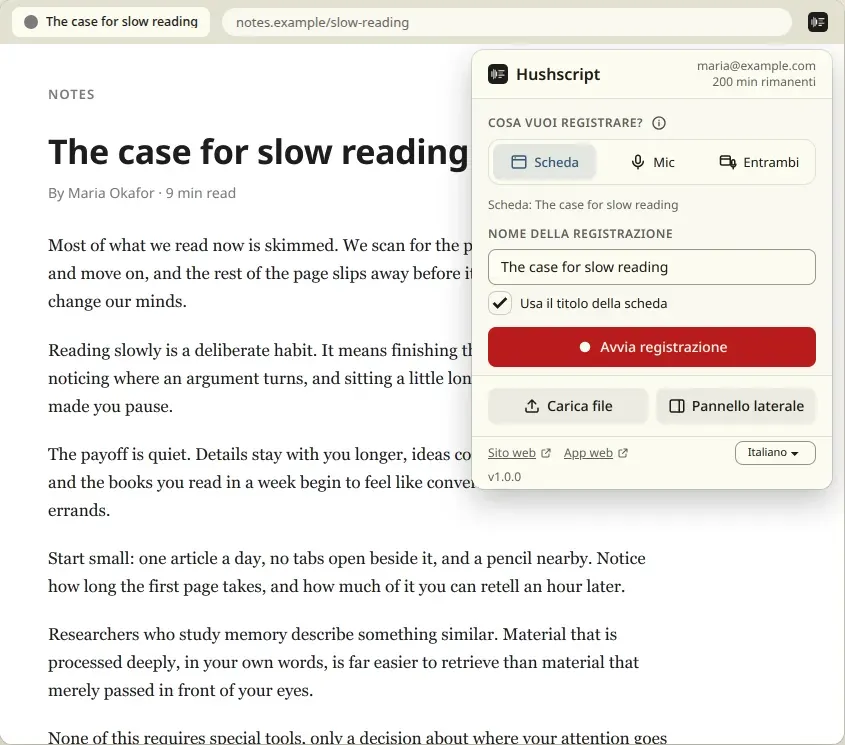
- Registra una scheda di Chrome, il microfono o entrambi. Scegli la sorgente con un clic sul pulsante nella barra degli strumenti. L’audio della scheda resta udibile durante la registrazione.
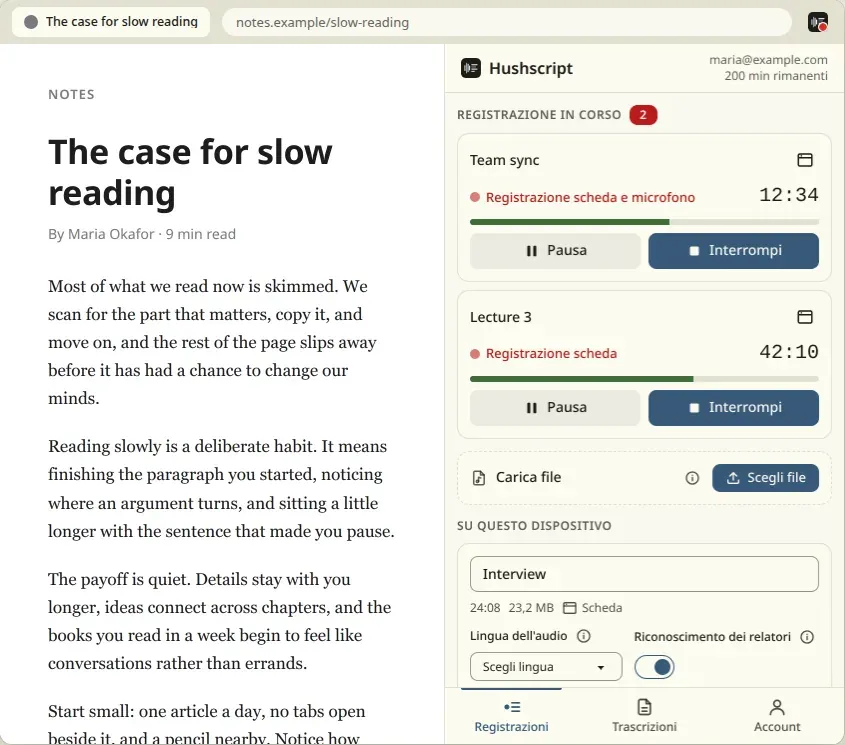
- Registra fino a cinque schede contemporaneamente, con il microfono in una sola di esse.
- Salva ogni registrazione sul dispositivo mentre registri, quindi la chiusura del pannello laterale o un arresto anomalo del browser non la fa perdere.
- Salva una copia in OGG o MP3, dove scegli tu, senza bisogno di un account.
- Importa i file audio e video che hai già. Scegline più di uno oppure trascinali nel pannello laterale. Uniscine diversi in una sola trascrizione.
- Trascrive in circa 99 lingue con etichette dei relatori, con opzioni per lingua, termini chiave e prompt.
- Esporta le trascrizioni in TXT o SRT, oppure le copia.
- Ha una modalità privata che non conserva trascrizioni nel tuo account.
Registrare l’audio di Chrome: una scheda, il microfono o entrambi
Fai clic sul pulsante Hushscript nella barra degli strumenti e scegli cosa registrare: la scheda attuale, il microfono o entrambi uniti in una sola registrazione. L’estensione registra solo quando la avvii, con un clic o con una scorciatoia da tastiera. Non si avvia da sola, non si unisce a nulla e non registra in background.
Puoi avviare fino a cinque registrazioni contemporaneamente, una per scheda, con
il microfono in una sola di esse. Il pannello laterale elenca tutte le
registrazioni in corso e tutti i file sul computer, con comandi per mettere in
pausa, riprendere, fermare, caricare, salvare ed eliminare. Una scorciatoia
avvia e ferma la registrazione della scheda attuale (Alt+Shift+R per
impostazione predefinita) e un’altra la mette in pausa (Alt+Shift+P). Puoi
modificarle entrambe su chrome://extensions/shortcuts.
Una registrazione può durare fino a 10 ore. Il tempo trascorso resta visibile e, dopo l’accesso, i minuti rimanenti compaiono nel popup della barra degli strumenti e in cima al pannello laterale.
Se ti serve solo il microfono e preferisci non installare nulla, il registratore vocale online gratuito registra nel browser e non carica nulla.
Registrare l’audio del computer da una scheda di Chrome, senza Stereo Mix né Audacity
I metodi più comuni per registrare l’audio del computer richiedono Stereo Mix, un driver loopback o una configurazione di Audacity. Per l’audio riprodotto in Chrome non serve niente di tutto questo: avvia la registrazione di una scheda e l’estensione prende il suono da quella scheda.
Il limite è chiaro. L’estensione registra due sorgenti: una scheda di Chrome e il microfono. Non registra l’intero sistema. L’audio di altre app o di altri browser non viene catturato.
Registrare l’audio di un sito web: streaming, webinar, lezioni, podcast
Si può registrare l’audio riprodotto in una scheda di Chrome: un webinar, una lezione online, una puntata di podcast, un intervento o una chiamata che si svolge in una scheda del browser. Avvia la registrazione della scheda prima che inizi e fermala quando finisce. La scheda continua a riprodurre l’audio ad alta voce durante la registrazione.
Registra solo ciò che hai il diritto di registrare. Registrare una chiamata, una lezione o una riunione può richiedere il consenso delle altre persone. Avvisale prima di registrare.
Quando vuoi le parole, carica la registrazione per ottenere la trascrizione. Le pagine dedicate ai casi più comuni spiegano i dettagli: trascrizione di lezioni, trascrizione di podcast e trascrizione di riunioni.
Le registrazioni vengono salvate mentre registri
L’estensione scrive la registrazione sul dispositivo mentre procede. Se il pannello si chiude o il browser si arresta in modo anomalo, la parte già registrata viene recuperata alla successiva apertura del pannello laterale e da lì puoi caricarla o salvarla.
Registratore MP3 gratuito: salva la registrazione in MP3 o OGG
Ogni registrazione è audio Opus mono a 192 kbps in un file OGG, circa 86 MB all’ora. Salvala in una cartella a tua scelta, con «Salva con nome», oppure nella cartella Download. Il formato del file lo scegli tu: l’OGG originale, più piccolo, oppure un MP3 riproducibile ovunque. L’MP3 viene creato sul computer e la sua copia temporanea viene eliminata dopo il salvataggio. Per salvare non serve un account.
Se hai già un file OGG e ti serve un MP3, il convertitore da OGG a MP3 gratuito lo fa direttamente nel browser. Per gli altri formati c’è il convertitore audio.
Per salvare ogni registrazione senza fare clic, attiva «Salva ogni registrazione in Download» nella schermata Account. È disattivato per impostazione predefinita. Ogni registrazione di una scheda o del microfono viene poi copiata in una cartella Hushscript dentro Download quando la fermi, in OGG o MP3, con o senza accesso. A Chrome viene chiesto di consentire i download solo quando lo attivi.
Dopo il caricamento di una registrazione, l’estensione rimuove la propria copia da questo dispositivo quando la trascrizione è pronta, e Hushscript non conserva il tuo audio dopo la trascrizione. Salva prima una copia se vuoi tenere il file.
Importare un file e trascriverlo
Puoi usare l’estensione anche per le registrazioni che non hai creato con essa. Scegli file audio o video nel pannello laterale oppure trascinali lì. Il selettore e il trascinamento accettano più file alla volta. Funzionano i formati comuni come MP3, M4A, WAV, MP4 e WebM. L’estensione copia ogni file nel proprio spazio di archiviazione, lo controlla e crea una scheda come per qualsiasi altra registrazione. I file originali non vengono mai modificati ed eliminare una scheda elimina solo la copia.
Con più file, «Carica tutto» li invia insieme e «Carica quanto rientra nei tuoi minuti» ne invia quanti ne copre il saldo. «Unisci i file in un’unica trascrizione» riunisce due o più file importati, nell’ordine che scegli, in una sola trascrizione.
Un file che Chrome non riesce a leggere, che supera le 10 ore o che è troppo grande per l’estensione viene rifiutato con un motivo chiaro e un link alla pagina di caricamento dell’app web, che accetta più formati.
Trascrivere l’audio in testo con le etichette dei relatori
Premi Carica e trascrivi su una registrazione fermata o su un file importato. La trascrizione avviene sui server di Hushscript, non sul tuo computer, e restituisce il testo con le etichette dei relatori. Per trascrivere un file che hai già, senza l’estensione, vedi da audio a testo e da voce a testo. Prima di caricare puoi impostare:
- la lingua dell’audio oppure il rilevamento automatico (circa 99 lingue);
- le etichette dei relatori, attive o disattive;
- i termini chiave, uno per riga, per nomi e parole da trascrivere correttamente;
- un prompt e i dizionari e preset di prompt che hai salvato in Hushscript.
L’estensione ricorda l’ultima scelta fino alla disconnessione. Imposta i valori predefiniti una volta sola in Account, «Impostazioni di trascrizione predefinite», oppure mantieni impostazioni diverse per ogni sito che registri. Per questo l’estensione conserva solo il nome del sito della scheda registrata.
La trascrizione usa minuti prepagati, senza abbonamento. I pacchetti partono da $1,99 per 45 minuti e il pacchetto più grande costa circa $0,50 per ora di audio. Gli account personali idonei ricevono 30 minuti gratuiti una sola volta, dopo la verifica della carta o con un primo acquisto. Tutti i pacchetti sono nella pagina dei prezzi; i passaggi dopo il caricamento sono in come funziona.
Ottenere il testo
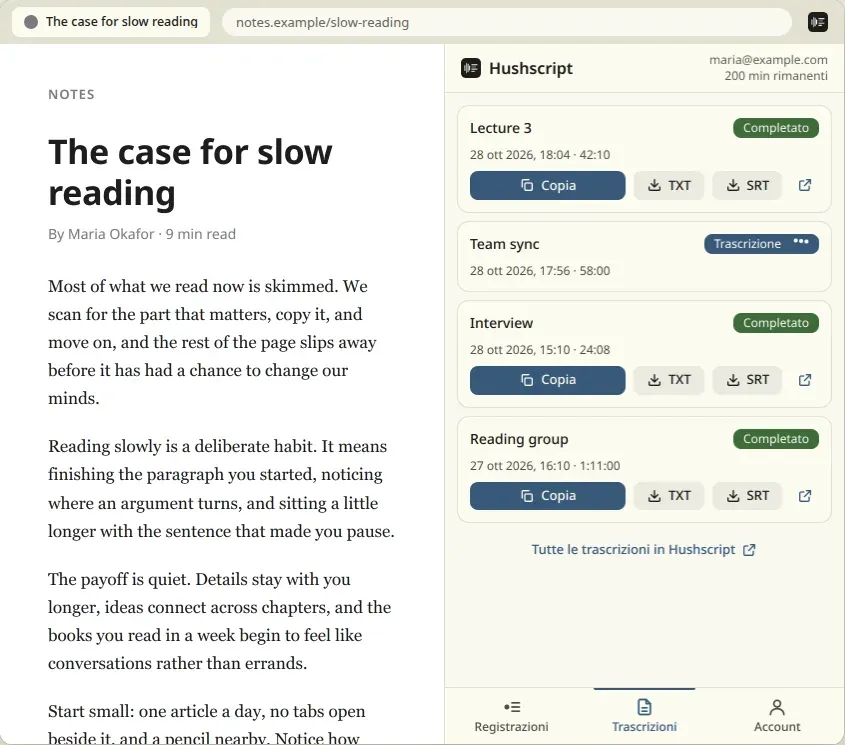
La scheda Trascrizioni nel pannello laterale mostra i 10 lavori più recenti. Copia una trascrizione, scaricala in TXT o SRT oppure aprila in Hushscript. La cronologia completa, gli altri formati di esportazione e l’eliminazione delle trascrizioni si trovano nell’app web Hushscript: «Apri in Hushscript» ti porta lì. L’estensione può anche inviarti una notifica quando una trascrizione è pronta. Chiede il relativo permesso solo quando attivi la notifica.
Modalità privata
Attiva la modalità privata prima di caricare. La registrazione viene trascritta, nessuna trascrizione viene salvata nel tuo account e completi l’operazione in Hushscript, dove imposti la password per l’archivio. Il risultato crittografato viene conservato fino a 24 ore per permetterti di scaricarlo, poi viene eliminato. Leggi come funziona nella pagina sulla trascrizione privata.
Per cosa serve un account
| Attività | Serve un account |
|---|---|
| Registrare una scheda, il microfono o entrambi | No |
| Salvare una copia di una registrazione in OGG o MP3 | No |
| Importare file nell’estensione | No |
| Caricare per la trascrizione | Sì, con minuti sufficienti |
| Leggere, copiare ed esportare le trascrizioni | Sì |
Per caricare, l’estensione apre l’accesso a Hushscript in una finestra di Chrome. Il tuo account contiene il saldo dei minuti e le trascrizioni. L’estensione conserva sul dispositivo un token di accesso con permessi limitati che puoi vedere e revocare nel tuo account Hushscript. La disconnessione lo revoca e lo rimuove dal browser; se in quel momento Hushscript non è raggiungibile, il token resta sul dispositivo solo finché l’estensione non può revocarlo.
Hushscript vende minuti in pacchetti, senza abbonamento, e l’estensione non gestisce pagamenti: «Acquista minuti» apre la fatturazione nell’app Hushscript. Pacchetti e prezzi sono nella pagina dei prezzi.
Privacy e permessi: cosa può vedere e inviare l’estensione
L’estensione non ha script di contenuto e non può accedere ai siti che visiti. Non legge mai il contenuto delle pagine né la cronologia. Di una scheda che registri conserva solo il nome del sito (per esempio example.com), per riutilizzare le tue impostazioni per quel sito. Il popup mostra il titolo della scheda attuale, e quel titolo viene salvato con la registrazione di una scheda solo quando «Usa il titolo della scheda» è attivo. È attivo per impostazione predefinita e puoi disattivarlo.
Registrazioni e file restano sul computer finché non li carichi. Quando accedi, carichi o visualizzi il saldo e le trascrizioni, oppure quando invia una segnalazione di errore dopo un problema, l’estensione comunica solo con Hushscript e con il suo provider di archiviazione (Cloudflare). Un caricamento invia la registrazione o il file, il titolo e le opzioni di trascrizione che hai scelto. L’estensione non ha pubblicità né strumenti di analisi del traffico. Le segnalazioni di errore non contengono audio, titoli, nomi di file, indirizzi di pagine o dati dell’account e puoi disattivarle nella schermata Account. Hushscript rimuove l’audio di trascrizione dopo l’elaborazione e non usa mai le tue registrazioni per addestrare modelli. Le registrazioni e i file che non hai caricato restano sul dispositivo finché non li elimini.
L’elenco completo di cosa l’estensione conserva, cosa invia e per quanto tempo si trova nella sezione sull’estensione Chrome dell’informativa sulla privacy.
Registratore audio di schede o registratore dello schermo?
Un registratore di schede e un registratore dello schermo servono a scopi diversi. Se vuoi il suono di una lezione, di un webinar o di una chiamata e non l’immagine, un registratore di schede è lo strumento più leggero.
| Registratore di schede Hushscript | Registratore dello schermo | |
|---|---|---|
| Cosa salva | Solo audio, in OGG o MP3 | Video con audio |
| Dimensione del file | Circa 86 MB all’ora | Maggiore, perché conserva il video |
| Sorgenti | Una scheda di Chrome, il microfono o entrambi | Lo schermo o una finestra |
| Si avvia | Solo quando fai clic o premi la scorciatoia | Dipende dallo strumento |
Se ti serve vedere cosa c’era sullo schermo, usa un registratore dello schermo. Se ti serve l’audio, o le parole, registra la scheda.
Cosa non fa l’estensione
- Non trascrive sul computer. L’audio viene inviato a Hushscript per la trascrizione.
- Non registra l’intero sistema. Vengono catturati solo una scheda di Chrome e il microfono, non altre app o altri browser.
- Non si unisce alle riunioni, non aggiunge sottotitoli alle pagine e non scrive nei campi di testo.
- Non elimina le trascrizioni dal pannello. L’eliminazione si fa nell’app Hushscript.
- Funziona con Chrome 120 o successivo. Gli altri browser non sono supportati.