La extensión de Chrome de Hushscript es una grabadora de audio gratis para las pestañas de Chrome y tu micrófono. Puedes grabar y guardar el archivo como OGG o MP3 sin necesidad de una cuenta. Si quieres el texto, sube la grabación y Hushscript la transcribe en unos 99 idiomas con etiquetas de hablante.
Instalar desde Chrome Web Store
Qué hace la extensión de Chrome
- Graba una pestaña de Chrome, tu micrófono o ambos. Eliges la fuente con un clic en el botón de la barra de herramientas. La pestaña sigue sonando mientras graba.
- Graba hasta cinco pestañas a la vez, con el micrófono en una de ellas.
- Guarda cada grabación en tu dispositivo mientras grabas, así que no se pierde si cierras el panel lateral o el navegador falla.
- Guarda una copia como OGG o MP3, donde elijas, sin necesidad de una cuenta.
- Importa los archivos de audio y video que ya tengas. Elígelos o arrástralos al panel lateral, muchos a la vez. Combina varios en una sola transcripción.
- Transcribe en unos 99 idiomas con etiquetas de hablante, con opciones de idioma, términos clave e indicaciones.
- Exporta las transcripciones como TXT o SRT, o las copia.
- Tiene un modo privado que no guarda ninguna transcripción en tu cuenta.
Captura de audio en Chrome: graba una pestaña, tu micrófono o ambos
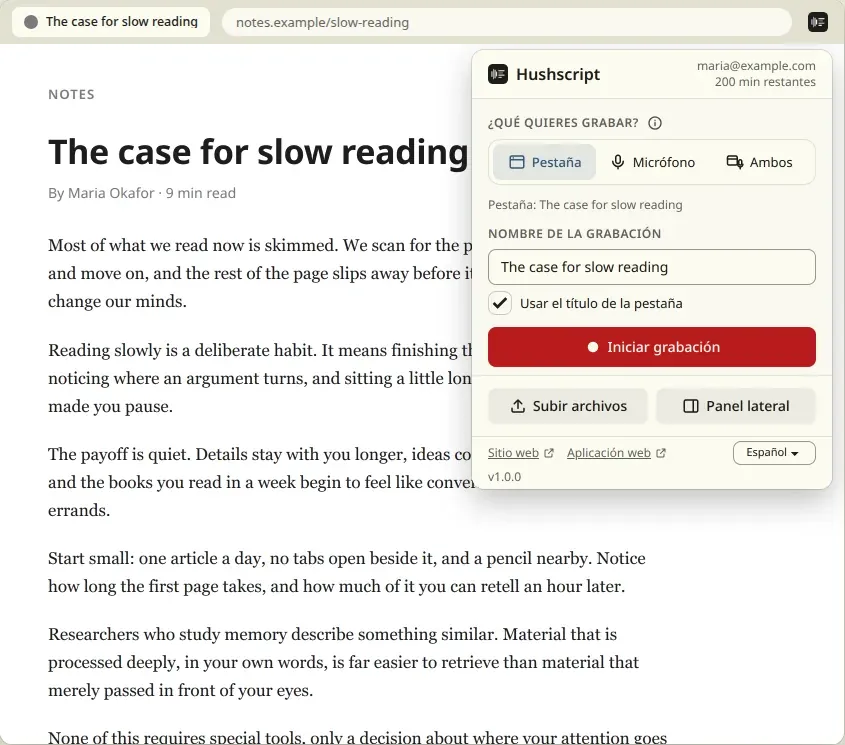
Haz clic en el botón de Hushscript en la barra de herramientas y elige qué grabar: la pestaña actual, tu micrófono o ambos mezclados en una sola grabación. La extensión solo graba cuando tú la inicias, con un clic o con un atajo de teclado. No se inicia sola, no se une a nada ni graba en segundo plano.
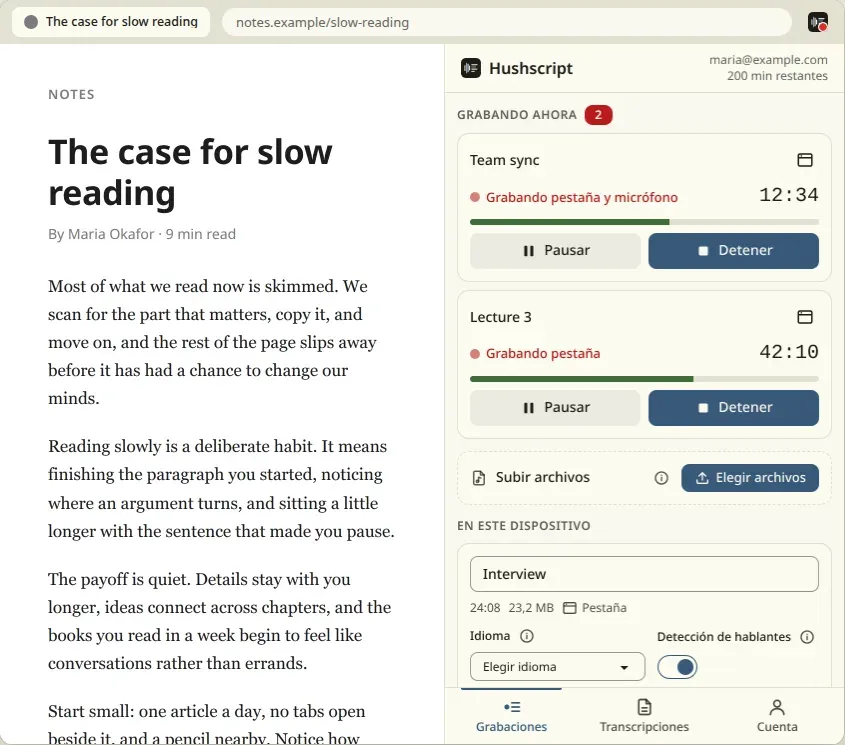
Puedes mantener hasta cinco grabaciones a la vez, una por pestaña, con el
micrófono en una de ellas. El panel lateral muestra todas las grabaciones en
curso y todos los archivos en tu computadora, con controles para pausar,
reanudar, detener, subir, guardar y eliminar. Un atajo inicia y detiene la
grabación de la pestaña actual (Alt+Shift+R de forma predeterminada) y otro la
pausa (Alt+Shift+P). Puedes cambiar ambos en chrome://extensions/shortcuts.
Una grabación puede durar hasta 10 horas. El tiempo transcurrido permanece a la vista. Una vez que inicias sesión, tus minutos restantes aparecen en la ventana emergente de la barra de herramientas y en la parte superior del panel lateral.
Si solo necesitas tu micrófono y prefieres no instalar nada, la grabadora de voz online gratis graba en el navegador y no sube nada.
Grabar el audio de la computadora desde una pestaña de Chrome, sin Mezcla estéreo ni Audacity
Las formas habituales de grabar el audio de la computadora implican Mezcla estéreo, un controlador de loopback o una configuración de Audacity. Para el audio que suena en Chrome no necesitas ninguna. Inicia la grabación de una pestaña y la extensión toma el sonido de esa pestaña.
Conviene aclarar el límite. La extensión graba dos fuentes: una pestaña de Chrome y tu micrófono. No graba todo el sistema. No se captura el sonido de otras aplicaciones ni de otros navegadores.
Grabar el audio de un sitio web: streaming, seminarios web, clases, podcasts
Se puede grabar el audio que suena en una pestaña de Chrome: un seminario web, una clase en línea, un episodio de podcast, una charla o una llamada que se hace en una pestaña del navegador. Inicia la grabación de la pestaña antes de que empiece y detenla cuando termine. La pestaña sigue sonando mientras graba.
Graba solo lo que tengas derecho a grabar. Para grabar una llamada, una clase o una reunión, puede que necesites el consentimiento de las demás personas. Avísales antes de grabar.
Cuando quieras las palabras, sube la grabación para obtener la transcripción. Hay páginas para los casos más comunes que explican los detalles: transcripción de clases, transcripción de podcasts y transcripción de reuniones.
Las grabaciones se guardan mientras grabas
La extensión escribe la grabación en tu dispositivo mientras corre. Si el panel se cierra o el navegador falla, la parte ya grabada se recupera la próxima vez que abras el panel lateral, y desde ahí puedes subirla o guardarla.
Grabadora de MP3 gratis: guarda una grabación como MP3 u OGG
Cada grabación es audio Opus mono a 192 kbps en un archivo OGG, unos 86 MB por hora. Guárdala en una carpeta que elijas, con “Guardar como”, o en tu carpeta de Descargas. Tú eliges el formato: el OGG original, que es más pequeño, o un MP3 que se reproduce en todas partes. El MP3 se crea en tu computadora y su copia temporal se elimina una vez guardado. No necesitas una cuenta para guardar.
Si ya tienes un archivo OGG y quieres un MP3 más tarde, el convertidor gratis de OGG a MP3 lo hace en tu navegador. El convertidor de audio cubre otros formatos.
Para guardar todas las grabaciones sin hacer clic, activa “Guardar cada grabación en Descargas” en la pantalla Cuenta. Viene desactivada de forma predeterminada. Cada grabación de una pestaña o de tu micrófono se copia entonces a una carpeta Hushscript dentro de Descargas cuando la detienes, como OGG o MP3, hayas iniciado sesión o no. Chrome recibe la solicitud de permitir descargas solo cuando lo activas.
Cuando subes una grabación, la extensión retira su propia copia de este dispositivo en cuanto la transcripción está lista, y Hushscript no almacena tu audio tras la transcripción. Guarda una copia antes si quieres conservar el archivo.
Importar un archivo y transcribirlo
También puedes usar la extensión con grabaciones que no hayas hecho con ella. Elige archivos de audio o video en el panel lateral, o arrástralos ahí. El selector y el arrastre admiten muchos archivos a la vez. Funcionan formatos comunes como MP3, M4A, WAV, MP4 y WebM. La extensión copia cada archivo a su propio almacenamiento, lo revisa y crea una tarjeta como la de cualquier otra grabación. Tus archivos originales nunca se modifican y, si eliminas una tarjeta, solo se elimina la copia.
Con varios archivos, “Subir todo” los envía juntos y “Subir lo que alcance con tus minutos” envía tantos como cubra tu saldo. “Combinar archivos en una transcripción” une dos o más archivos importados, en el orden que elijas, en una sola transcripción.
Si Chrome no puede leer un archivo, dura más de 10 horas o es demasiado grande para la extensión, esta lo rechaza con una explicación clara y un enlace a la página para subir archivos de la aplicación web, que admite más formatos.
Transcribir audio a texto con etiquetas de hablante
Presiona Subir y transcribir en una grabación detenida o en un archivo importado. La transcripción se realiza en los servidores de Hushscript, no en tu computadora, y devuelve el texto con etiquetas de hablante. Para transcribir un archivo que ya tienes, sin la extensión, consulta audio a texto y voz a texto. Antes de subir el archivo, puedes configurar:
- el idioma del audio, o dejar la detección automática (unos 99 idiomas);
- las etiquetas de hablante, activadas o desactivadas;
- los términos clave, uno por línea, para los nombres y palabras que la transcripción debe reconocer bien;
- una indicación, y tus diccionarios y preajustes de indicaciones guardados en Hushscript.
La extensión recuerda tu última elección hasta que cierras sesión. Define tus valores predeterminados una vez en Cuenta, Valores predeterminados de transcripción, o mantén ajustes distintos para cada sitio que grabes. Para eso, la extensión guarda solo el nombre del sitio de la pestaña grabada.
La transcripción usa minutos prepagados, sin suscripción. Los paquetes empiezan en $1.99 por 45 minutos, y el paquete más grande sale en unos $0.50 por hora de audio. Las cuentas personales elegibles reciben 30 minutos gratis una sola vez, tras verificar una tarjeta o con la primera compra. Consulta los precios para ver todos los paquetes, o cómo funciona para conocer los pasos después de subir el archivo.
Obtén el texto
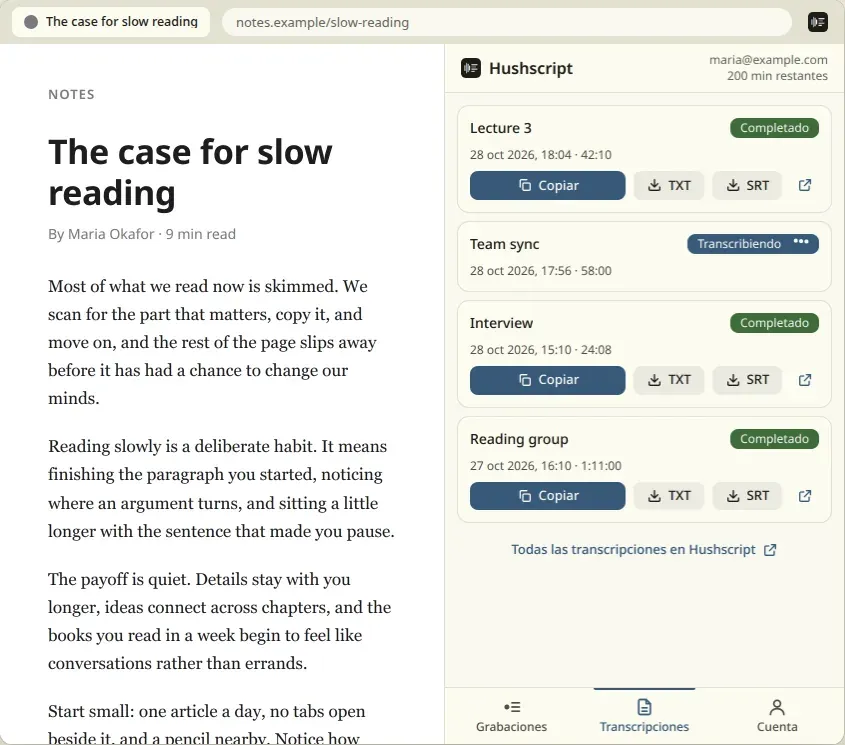
La pestaña Transcripciones del panel lateral muestra tus 10 trabajos más recientes. Copia una transcripción, descárgala como TXT o SRT, o ábrela en Hushscript. El historial completo, los demás formatos de exportación y la eliminación de transcripciones están en la aplicación web de Hushscript, y la opción “Abrir en Hushscript” te lleva ahí. La extensión también puede enviarte una notificación cuando una transcripción esté lista. Solo pide ese permiso cuando activas la notificación.
Modo privado
Activa el modo privado antes de subir el archivo. Se transcribe la grabación, no se guarda ninguna transcripción en tu cuenta y terminas el proceso en Hushscript, donde configuras la contraseña del archivo. El resultado cifrado se conserva hasta 24 horas para que lo descargues y luego se elimina. Consulta cómo funciona en la página de transcripción privada.
Qué requiere una cuenta
| Tarea | Se necesita cuenta |
|---|---|
| Grabar una pestaña, tu micrófono o ambos | No |
| Guardar una copia de una grabación, como OGG o MP3 | No |
| Importar archivos a la extensión | No |
| Subir un archivo para transcribirlo | Sí, con suficientes minutos |
| Leer, copiar y exportar transcripciones | Sí |
Para subir un archivo, la extensión abre el inicio de sesión de Hushscript en una ventana de Chrome. Tu cuenta contiene tu saldo de minutos y tus transcripciones. La extensión guarda en tu dispositivo un token de acceso limitado que puedes ver y revocar en tu cuenta de Hushscript. Al cerrar sesión, se revoca y se elimina del navegador; si no se puede contactar con Hushscript en ese momento, el token permanece en tu dispositivo solo hasta que la extensión pueda revocarlo.
Hushscript vende minutos por paquetes, sin suscripción, y la extensión no acepta pagos: “Comprar minutos” abre la sección de facturación de la aplicación de Hushscript. Los paquetes y precios están en la página de precios.
Privacidad y permisos: qué puede ver la extensión y qué envía
La extensión no tiene scripts de contenido ni acceso a los sitios que visitas. Nunca lee el contenido de las páginas ni tu historial. De una pestaña que grabas, guarda solo el nombre del sitio (por ejemplo, example.com) para reutilizar tus ajustes en ese sitio. La ventana emergente muestra el título de la pestaña actual y solo lo guarda con la grabación de esa pestaña si está activada la opción “Usar el título de la pestaña”. Está activada de forma predeterminada y puedes desactivarla.
Las grabaciones y los archivos permanecen en tu computadora hasta que los subes. Cuando inicias sesión, subes archivos o consultas tu saldo y tus transcripciones, o cuando envía un informe de error tras un fallo, la extensión se comunica con Hushscript y su proveedor de almacenamiento (Cloudflare), y con nadie más. Al subir un archivo, envía la grabación o el archivo, su título y las opciones de transcripción que elegiste. La extensión no tiene anuncios ni analítica. Los informes de error no contienen audio, títulos, nombres de archivo, direcciones de páginas ni datos de la cuenta, y puedes desactivarlos en la pantalla Cuenta. Hushscript elimina el audio usado para la transcripción después de procesarlo y nunca entrena con tus grabaciones. Las grabaciones y los archivos que no hayas subido permanecen en tu dispositivo hasta que los elimines.
La lista completa de lo que almacena la extensión, lo que envía y durante cuánto tiempo está en la sección sobre la extensión de Chrome de la política de privacidad.
¿Grabadora de audio de pestañas o grabador de pantalla?
Una grabadora de pestañas y un grabador de pantalla resuelven trabajos distintos. Si quieres el sonido de una clase, un seminario web o una llamada, y no la imagen, la grabadora de pestañas es la herramienta más ligera.
| Grabadora de pestañas de Hushscript | Grabador de pantalla | |
|---|---|---|
| Qué guarda | Solo audio, como OGG o MP3 | Video con sonido |
| Tamaño del archivo | Unos 86 MB por hora | Mayor, porque guarda video |
| Fuentes | Una pestaña de Chrome, tu micrófono o ambos | La pantalla o una ventana |
| Cuándo empieza | Solo cuando haces clic o usas el atajo | Depende de la herramienta |
Si necesitas ver lo que había en la pantalla, usa un grabador de pantalla. Si necesitas el audio, o las palabras, graba la pestaña.
Qué no hace la extensión
- No transcribe en tu computadora. El audio se envía a Hushscript para transcribirlo.
- No graba todo el sistema. Solo se captura una pestaña de Chrome y tu micrófono, no otras aplicaciones ni otros navegadores.
- No se une a reuniones, no agrega subtítulos a las páginas ni escribe en campos de texto.
- No elimina transcripciones desde el panel. Se eliminan en la aplicación de Hushscript.
- Funciona en Chrome 120 o posterior. No es compatible con otros navegadores.